GoldWave麦克风录音详细教程与操作步骤
时间:2026-06-14 | 作者:318050 | 阅读:0GoldWave麦克风录音操作指南
对于初次接触GoldWave的朋友来说,使用麦克风录音可能是个需要摸索的小功能。别担心,今天我们就来详细拆解这个操作流程,让你快速上手。
第一步:检查电脑录音设备
首先,确保电脑的录音设备设置正确。
请右键点击Windows任务栏右下角的“声音”图标,选择“录制设备”。
在弹出的窗口中,找到“麦克风”选项,右键点击并选择“设置为默认设备”。

第二步:在GoldWave中创建新文件
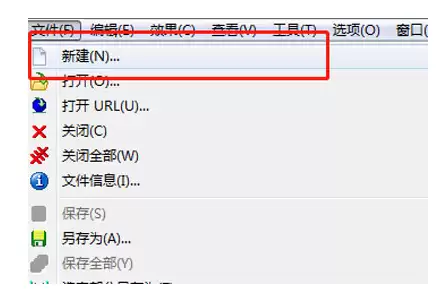
打开GoldWave软件。要开始录音,得先创建一个新文件。
点击顶部菜单栏的“文件”,然后选择“新建”。
第三步:设置新建文件参数
这时会弹出一个“新建文件”的对话框。这里有几个参数需要设置:
- 声道数:就是我们常说的左、右声道。对于普通的麦克风录音,选择“单声道”即可,除非你有专业的立体声录音设备。
- 采样速率:这个数值通常保持系统默认即可。简单来说,数值越高,理论上录制的音质细节越好。
- 初始化长度:这里设置的是你预计的录音时长,可以根据需要调整。

第四步:指定录音输入设备
文件创建好后,还需要指定录音的输入设备。
在菜单栏点击“选项”,选择“控制器属性”,打开设置对话框。

在属性对话框中,切换到“设备”选项卡。
在“录音”栏目里,将设备选择为你的“麦克风”。
你可以点击右侧的“测试”按钮,检查麦克风是否正常工作。确认无误后,点击“确定”保存设置。

第五步:开始与结束录音
所有设置就绪后,就可以开始录音了。
找到软件界面上那个醒目的红色圆形按钮(通常是播放控制面板的一部分),点击它即可开始录制。
录音结束时,点击旁边的方形“停止”按钮。
以上就是使用GoldWave进行麦克风录音的完整步骤。操作起来其实并不复杂,一步步跟着做,很快就能掌握。

来源:整理自互联网
免责声明:文中图文均来自网络,如有侵权请联系删除,心愿游戏发布此文仅为传递信息,不代表心愿游戏认同其观点或证实其描述。
相关文章
更多-

- GoldWave压缩MP3文件详细图文教程
- 时间:2026-06-14
-

- GoldWave混响效果设置教程:快速掌握音频美化技巧
- 时间:2026-06-14
-

- GoldWave彩铃制作教程:轻松截取音乐片段设置手机铃声
- 时间:2026-06-14
-

- GoldWave音量调整教程:详细操作步骤与实用技巧
- 时间:2026-06-14
-

- GoldWave添加背景音乐图文教程
- 时间:2026-06-14
-

- GoldWave人声消除教程 三步快速去除歌曲原唱保留伴奏
- 时间:2026-06-14
-

- GoldWave音乐格式转换教程 如何修改音频文件扩展名
- 时间:2026-06-14
-

- GoldWave音乐怎么转换格式 GoldWave更改音乐拓展名的技巧
- 时间:2026-02-11
精选合集
更多大家都在玩
大家都在看
更多-

- 荒野行动倍镜配件怎么选 高倍镜使用技巧全解析
- 时间:2026-06-14
-

- 荒野行动跳伞技巧与落地注意事项详解
- 时间:2026-06-14
-

- 荒野行动PC版怎么设置全屏 全屏模式开启教程
- 时间:2026-06-14
-

- 荒野行动PC版下载安装详细图文教程
- 时间:2026-06-14
-

- 荒野行动倍镜配件怎么选 高倍镜与基础镜使用指南
- 时间:2026-06-14
-

- 荒野行动倍镜配件搭配指南 提升射击命中率技巧
- 时间:2026-06-14
-

- 荒野行动新手入门攻略图文详解从零开始快速上手
- 时间:2026-06-14
-

- 无他相机手机怎么拍Live照片详细操作步骤教程
- 时间:2026-06-14