火绒安全软件程序执行控制设置教程
时间:2026-06-14 | 作者:风起客 | 阅读:0想限制电脑上某些程序的运行?其实用火绒安全软件自带的“访问控制”功能就能轻松实现。下面这几个步骤,操作起来非常直观。
首先,在电脑上找到并打开你的火绒安全软件。
进入主界面后,你会看到“访问控制”的图标,点击它。
接下来,在访问控制的功能列表中,找到“程序执行控制”这一项,点击进入设置页面。
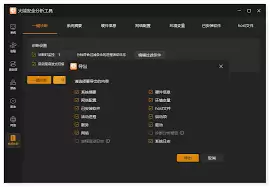
在这里,软件已经预置了多种常见的程序类型供你选择,比如聊天工具、下载软件等。只需勾选你希望限制运行的程序类别即可。
最后一步,记得将顶部的“程序执行控制”功能开关打开。这样,设置就立刻生效了,所选类型的程序将被禁止运行。

免责声明:文中图文均来自网络,如有侵权请联系删除,心愿游戏发布此文仅为传递信息,不代表心愿游戏认同其观点或证实其描述。
相关文章
更多-

- 火绒安全软件如何查看电脑硬件信息
- 时间:2026-07-15
-

- 火绒安全软件查看电脑硬件信息教程
- 时间:2026-07-12
-
- 火绒安全软件在线升级详细操作步骤指南
- 时间:2026-07-10
-

- 火绒安全软件清理系统垃圾详细教程
- 时间:2026-06-15
-

- 火绒安全自定义病毒查杀设置教程
- 时间:2026-06-15
-

- 火绒安全软件拦截广告弹窗设置方法详解
- 时间:2026-06-15
-

- 火绒安全软件网络修复功能使用教程与问题解决指南
- 时间:2026-06-15
-

- 火绒安全软件日志保存天数设置教程
- 时间:2026-06-15
精选合集
更多大家都在玩
热门话题
大家都在看
更多-

- 蚂蚁新村小课堂今日答案9月26日 人工智能训练师通过什么方式持续提升AI模型的效果
- 时间:2026-09-26
-
- 蚂蚁新村2026年9月26日答案最新
- 时间:2026-09-26
-
- 蚂蚁庄园答案2026年9月27日
- 时间:2026-09-26
-
- 蚂蚁庄园今天答题答案2026年9月27日
- 时间:2026-09-26
-
- 蚂蚁庄园今日答案2026年9月27日
- 时间:2026-09-26
-
- 以下哪种常见病的早期症状隐匿,被称为“沉默的杀手” 蚂蚁庄园今日答案9.27
- 时间:2026-09-26
-
- 小鸡答题今天的答案是什么2026年9月27日
- 时间:2026-09-26
-
- 蚂蚁庄园每日答题答案2026年9月27日
- 时间:2026-09-26