AutoCAD偏移命令绘制平行线图文教程
时间:2026-06-15 | 作者:318050 | 阅读:0AutoCAD偏移命令:快速绘制平行线图文指南
对于刚接触AutoCAD的朋友来说,绘制平行线可能是个小挑战。
其实,借助软件内置的“偏移”命令,这件事可以变得非常简单。
下面,我们就通过一个直观的图文流程,一步步拆解如何用偏移命令快速画出精准的平行线。
第一步:绘制基准线
首先,打开AutoCAD,我们需要一条基准线。
在绘图区域,输入画直线的快捷命令 L(Line),回车确认。
然后指定起点和终点,画出一条任意长度的直线。

第二步:启动偏移命令
基准线有了,接下来主角登场——偏移命令。
你可以在顶部菜单栏找到它,但更高效的方式是直接使用它的快捷命令:O(Offset),输入后按回车键。

第三步:指定偏移距离
执行命令后,命令行会提示你指定偏移距离。
这时,直接输入你想要的平行线间距数值,比如“10”,然后再次回车确认。
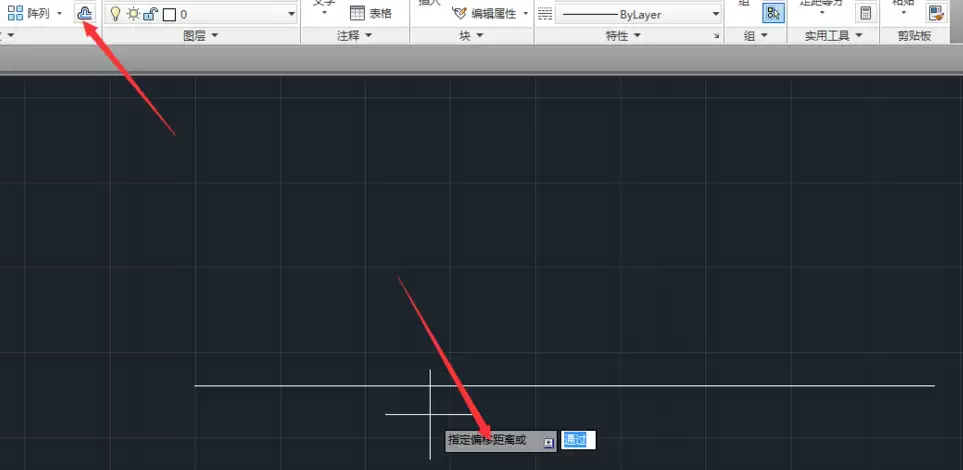
第四步:选择偏移对象
距离设定好了,现在要选择偏移对象。
将光标移动到你刚才画的那条直线上,当直线被高亮显示时,单击鼠标左键选中它。

第五步:指定偏移方向
选择对象后,最关键的一步来了:指定偏移方向。
将鼠标光标移动到原始直线的某一侧(左侧或右侧),你会看到一个预览的平行线出现。
确定方向后,单击鼠标左键。

完成与后续操作
看,一条与原始直线精确平行的新线就这样生成了。
如果需要,你可以继续点击其他侧,生成更多平行线,或者按ESC键结束命令。

总结
至此,整个操作就完成了。
从画出一条线到生成它的平行线,整个过程清晰而直接。
掌握“偏移”这个核心命令,能极大地提升你在AutoCAD中处理类似图形的效率,不妨多尝试几次,熟悉这个流程。

来源:整理自互联网
免责声明:文中图文均来自网络,如有侵权请联系删除,心愿游戏发布此文仅为传递信息,不代表心愿游戏认同其观点或证实其描述。
相关文章
更多-

- AutoCAD尺寸标注调整方法与详细步骤
- 时间:2026-06-15
-

- AutoCAD粗线绘制步骤详解与实用技巧
- 时间:2026-06-15
-

- AutoCAD计算图形周长的详细操作步骤教程
- 时间:2026-06-15
-

- AutoCAD数字输入步骤详解与操作指南
- 时间:2026-06-15
-

- AutoCAD等分圆绘制步骤详解与实用技巧
- 时间:2026-06-15
-

- AutoCAD清晰图片导出设置与操作步骤详解
- 时间:2026-06-15
-

- AutoCAD批量打印设置步骤详解
- 时间:2026-06-15
-

- AutoCAD镜像命令使用教程与操作步骤详解
- 时间:2026-06-15
精选合集
更多大家都在玩
大家都在看
更多-

- 免费观看动漫的app下载地址推荐
- 时间:2026-06-15
-

- 手机邮箱app下载安装地址分享
- 时间:2026-06-15
-

- QQ浏览器常用网站设置教程 快速添加主页与导航
- 时间:2026-06-15
-

- QQ浏览器登录教程:手机电脑网页端详细步骤
- 时间:2026-06-15
-

- QQ浏览器主页无法修改的解决方法与操作步骤
- 时间:2026-06-15
-

- QQ浏览器广告过滤设置步骤详解
- 时间:2026-06-15
-

- 新手怎样自学办公软件合集
- 时间:2026-06-15
-

- QQ浏览器书签导出教程:详细步骤与图文指南
- 时间:2026-06-15