荣耀Magic5通知小红点关闭步骤详解
时间:2026-06-16 | 作者:318050 | 阅读:0荣耀Magic5的外观设计一直备受好评,精致的机身和出色的性能配置,确实为用户带来了不错的使用体验。不过,有些朋友可能不太喜欢应用图标上时不时冒出来的通知小红点,觉得它影响界面整洁。今天,我们就来详细说说,如何在荣耀Magic5上关闭这个功能。

操作其实并不复杂,跟着下面这几个步骤走,很快就能搞定:
1. 进入系统设置
首先,在手机主屏或应用列表里找到“设置”图标,点击进入。
2. 找到通知管理入口
在设置页面中,你需要找到“应用与通知”或“通知”这一选项,点击进去。
3. 进入应用通知管理
接下来,在页面里找到“通知管理”、“应用通知”或类似的菜单项,这里集中管理着所有应用的通知权限。
4. 选择目标应用
在应用列表里,找到你想要关闭小红点的那个应用,比如微信、邮箱或某个新闻客户端,点击进入其详细设置。
5. 关闭小红点开关
在应用的通知设置详情页中,仔细寻找“通知角标”、“图标角标”或直接叫“小红点”的选项,把它的开关关闭即可。
完成以上步骤后,对应应用图标上的小红点就不会再出现了。需要提醒的是,由于手机系统版本可能存在差异,部分菜单的名称和位置会有细微不同,但整体的操作逻辑是相通的。如果一时没找到,不妨在设置里多用用搜索功能。
希望这个简单的教程能帮你打造一个更清爽、更符合个人习惯的手机界面。如果你对荣耀Magic5的其他功能还有疑问,也可以随时查阅相关的使用指南或评测文章。

来源:整理自互联网
免责声明:文中图文均来自网络,如有侵权请联系删除,心愿游戏发布此文仅为传递信息,不代表心愿游戏认同其观点或证实其描述。
相关文章
更多-
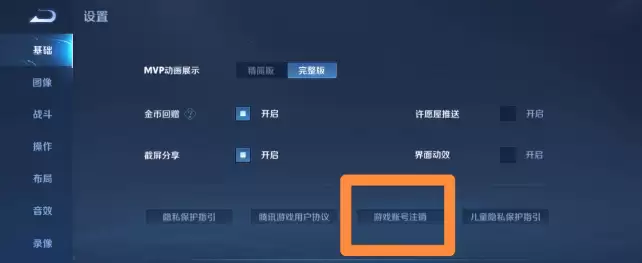
- 王者荣耀申请退全款方法步骤
- 时间:2026-07-20
-

- 荣耀CEO李健:AI演进为伙伴型类人生命体
- 时间:2026-07-19
-

- 王者荣耀世界公测开荒阵容搭配攻略
- 时间:2026-07-18
-

- 首款机器人手机!荣耀Robot Phone售价或将突破1万元大关
- 时间:2026-07-18
-

- 王者荣耀世界开服新手入门攻略
- 时间:2026-07-18
-
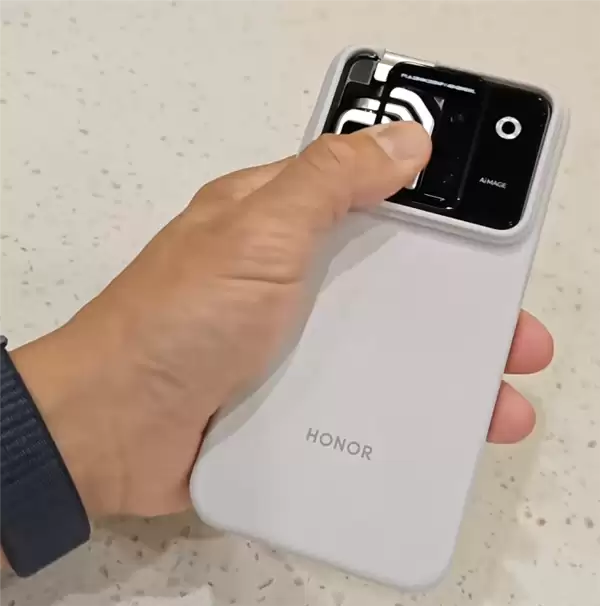
- 陈震抢先晒荣耀Robot Phone真机:4D云台主摄一键启动!支持360°追踪
- 时间:2026-07-18
-

- 荣耀WIN手机将涨价 现价3999元起 国补后3199元起
- 时间:2026-07-18
-

- 全球首台机器人手机随音乐舞动
- 时间:2026-07-18
精选合集
更多大家都在玩
热门话题
大家都在看
更多-

- iOS 13.5.1电池续航差是电池耗电问题吗
- 时间:2026-07-25
-

- 苹果教育优惠开启 附购买攻略
- 时间:2026-07-25
-

- 苹果iOS 14 beta 2 测试版主要更新内容:除细节变化外修复多项Bug
- 时间:2026-07-25
-

- iOS 14 beta 2 是否解决内存占用过多问题?
- 时间:2026-07-25
-

- 受欢迎的奥特曼游戏有哪些
- 时间:2026-07-25
-

- iOS 14信息应用5大更新变化
- 时间:2026-07-25
-

- iOS 14正式版上线时间公布 官方全新介绍
- 时间:2026-07-25
-

- 最新苹果iOS 14 Beta 2版本更新内容全解析与升级教程
- 时间:2026-07-25