Office 2010 Word文档添加水印图文教程
时间:2026-06-16 | 作者:318050 | 阅读:0给文档添加“机密”或“内部使用”等水印,是Word中一项实用功能。对于仍在使用经典版Microsoft Office 2010的用户,操作可能有些陌生。
请放心,这份详细的图文指南将带你逐步完成从打开文档到自定义水印文字的全过程。
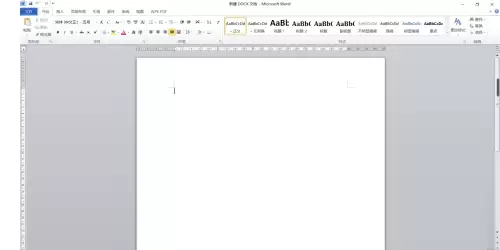
第一步:打开目标文档
首先,启动Word 2010,并打开你需要添加水印的文档。
第二步:找到并应用水印功能
在顶部菜单栏中,点击“页面布局”选项卡。
在出现的功能区里,找到并点击“水印”按钮。
从弹出的内置水印库中,选择一个接近需求的样式(例如“机密1”)并点击应用。

第三步:进入编辑模式
应用后,水印会出现在文档背景上。
要修改文字,需进入编辑状态:直接双击文档顶部的页眉区域。
这将激活页眉页脚编辑模式,同时水印框会变为可操作状态。

第四步:选中水印文字
进入编辑模式后,用鼠标点击并拖选水印中的文字(如默认的“机密”二字),将其选中。

第五步:打开文字编辑对话框
选中文字后,顶部菜单栏会自动切换到“格式”选项卡。
在该选项卡下,找到并点击“编辑文字”按钮。

第六步:自定义文字并确认
点击后,会弹出“编辑艺术字文字”对话框。
在中间的文本框里,直接输入你想替换成的文字,例如“水印”。
输入完成后,点击右下角的“确定”按钮。

最后,双击文档正文区域,退出页眉页脚编辑模式。
至此,一个自定义文字的水印就已成功添加至文档背景中。


来源:整理自互联网
免责声明:文中图文均来自网络,如有侵权请联系删除,心愿游戏发布此文仅为传递信息,不代表心愿游戏认同其观点或证实其描述。
相关文章
更多-
- Microsoft Word 2010分页教程:完整操作步骤详解
- 时间:2026-06-16
-

- Word 2010页码添加详细图文教程
- 时间:2026-06-16
-

- Word 2010页边距设置教程:完整图文步骤详解
- 时间:2026-06-16
-

- Word文档插入空白页的详细步骤与技巧
- 时间:2026-06-16
-

- Microsoft Word 2010插入SmartArt图形详细图文教程
- 时间:2026-06-16
-

- Office 2010 Word表格边框设置详细教程
- 时间:2026-06-16
-

- Office 2010 Word护眼模式设置教程
- 时间:2026-06-16
-

- Office 2010 Excel护眼模式设置教程
- 时间:2026-06-16
精选合集
更多大家都在玩
大家都在看
更多-

- 热门绘图软件排行榜推荐
- 时间:2026-06-16
-

- 真实靠谱的找工作APP推荐
- 时间:2026-06-16
-

- 车辆定位软件推荐 好用的车辆位置追踪App
- 时间:2026-06-16
-

- 影视大全免费看电视剧软件推荐
- 时间:2026-06-16
-

- 已卸载应用找回方法及免费恢复软件推荐
- 时间:2026-06-16
-

- 永久免费追剧App推荐,这些软件真正永久免费
- 时间:2026-06-16
-

- 影视大全纯净版免费追剧软件推荐下载合集
- 时间:2026-06-16
-

- 好用的无广告追剧软件推荐 有哪些值得下载
- 时间:2026-06-16