Microsoft Word 2010分页教程:完整操作步骤详解
时间:2026-06-16 | 作者:318050 | 阅读:0在编辑长文档时,合理分页是保持内容结构清晰的关键。对于仍在使用Microsoft Office 2010的用户,掌握Word中的分页功能,能让文档排版事半功倍。
下面详细拆解具体的操作步骤。
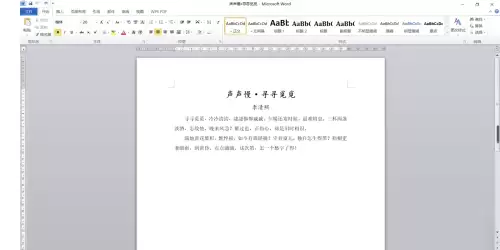
第一步:定位光标
打开你需要编辑的Word文档。
将鼠标光标移动到你希望开始新一页的文本位置前方。此处即为分页符的插入点。
第二步:找到插入菜单
将视线移到Word窗口顶部的功能菜单栏。
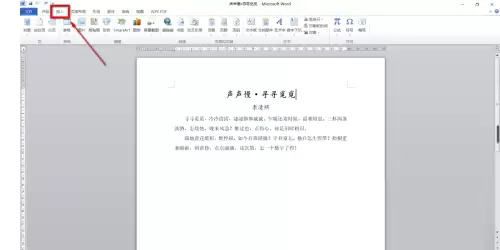
找到并点击“插入”选项卡。这里汇集了页码、表格、图片等多种插入功能。

第三步:选择分页功能
在“插入”选项卡下的工具栏中,找到“页”、“表格”、“插图”等分组。
请在“页”这个分组里,找到并点击“分页”按钮。
第四步:完成分页
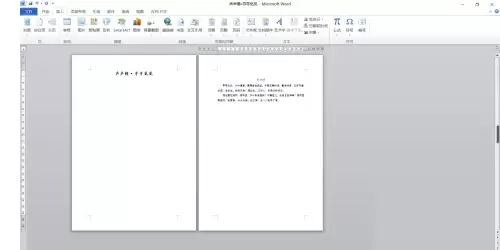
点击“分页”后,Word会立即在光标位置插入一个分页符。
光标后的所有内容会自动移动到新的一页开始,实现强制分页效果。

查看分页效果
操作完成后,文档会立刻显示分页效果。
原本连续的内容从指定位置被分隔到两页,使章节划分或内容独立呈现变得非常容易。
通过以上四个步骤,你就能轻松驾驭Word 2010的分页功能。
此方法适用于需要严格控制布局的各种场景,如报告、论文或手册的编排。熟练运用能让你的文档更显专业规整。

来源:整理自互联网
免责声明:文中图文均来自网络,如有侵权请联系删除,心愿游戏发布此文仅为传递信息,不代表心愿游戏认同其观点或证实其描述。
相关文章
更多-

- Word 2010页码添加详细图文教程
- 时间:2026-06-16
-

- Word 2010页边距设置教程:完整图文步骤详解
- 时间:2026-06-16
-

- Word文档插入空白页的详细步骤与技巧
- 时间:2026-06-16
-

- Microsoft Word 2010插入SmartArt图形详细图文教程
- 时间:2026-06-16
-

- Office 2010 Word表格边框设置详细教程
- 时间:2026-06-16
-
- Office 2010 Word文档添加水印图文教程
- 时间:2026-06-16
-

- Office 2010 Word护眼模式设置教程
- 时间:2026-06-16
-

- Office 2010 Excel护眼模式设置教程
- 时间:2026-06-16
精选合集
更多大家都在玩
大家都在看
更多-

- 热门绘图软件排行榜推荐
- 时间:2026-06-16
-

- 真实靠谱的找工作APP推荐
- 时间:2026-06-16
-

- 车辆定位软件推荐 好用的车辆位置追踪App
- 时间:2026-06-16
-

- 影视大全免费看电视剧软件推荐
- 时间:2026-06-16
-

- 已卸载应用找回方法及免费恢复软件推荐
- 时间:2026-06-16
-

- 永久免费追剧App推荐,这些软件真正永久免费
- 时间:2026-06-16
-

- 影视大全纯净版免费追剧软件推荐下载合集
- 时间:2026-06-16
-

- 好用的无广告追剧软件推荐 有哪些值得下载
- 时间:2026-06-16