IE主页被恶意锁定的有效破解方法
时间:2026-06-17 | 作者:宇宙开黑者 | 阅读:0使用组策略破解IE主页被锁定
下载软件或资源时,一个常见又头疼的问题是:IE主页被恶意锁死,改都改不掉。每次打开浏览器看到那个碍眼的首页,心里总觉得不痛快。其实这事儿有办法根治,而且并不复杂——靠Windows自带的组策略就能搞定。
操作步骤
-
第一步:打开组策略编辑器
以Windows XP系统为例,先点开“开始”菜单,选择“运行”。在输入框里敲下
gpedit.msc,回车。
-
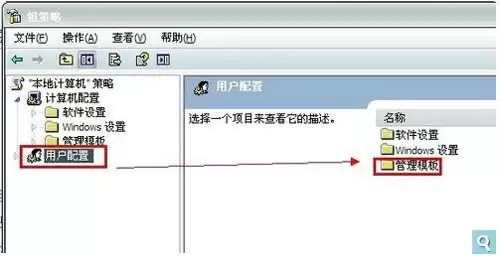
第二步:进入“用户配置”下的“管理模板”
这一步进入的是“组策略”编辑器。在左侧树形菜单里找到“用户配置”,右侧的选项里双击“管理模板”。
-
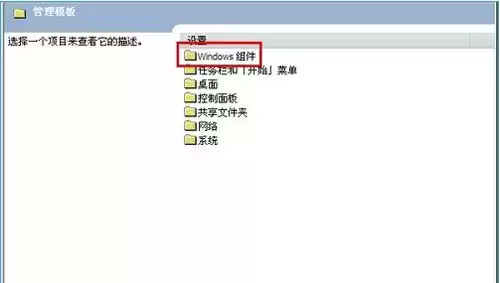
第三步:展开“Windows组件”
在“管理模板”下继续展开,找到“Windows组件”。
-
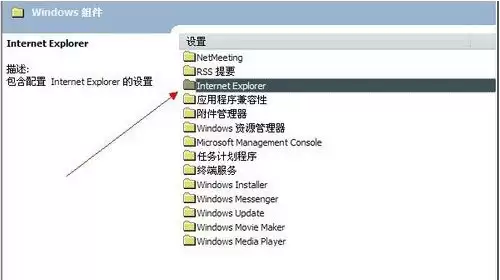
第四步:选择“Internet Explorer”
在“Windows组件”列表里,你会看到“Internet Explorer”——没错,就是IE。点进去。
-
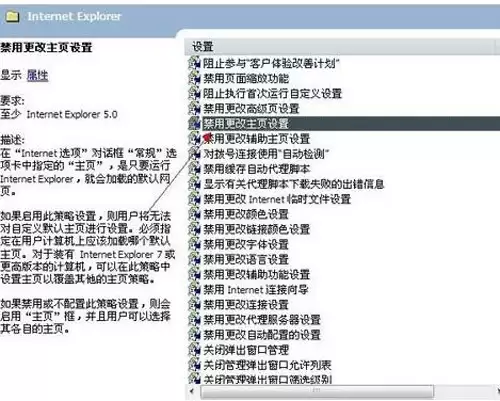
第五步:找到“禁用更改主页设置”
进入IE的配置界面后,把滚动条往下拉,直到找到“禁用更改主页设置”这个选项。
-
第六步:启用设置并填写主页地址
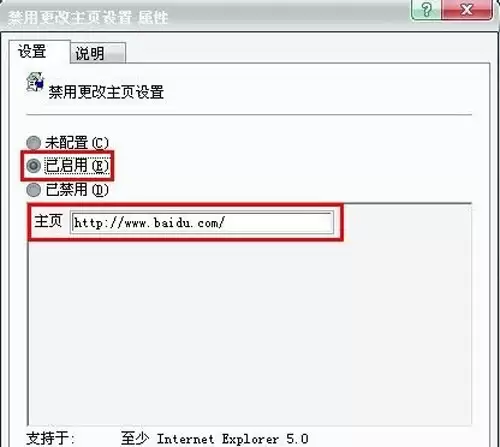
双击打开它。在弹出的窗口里,选择“已启用”。然后在下方“主页”一栏里填入你想要设置的首页地址(比如
about:blank或者你常用的网址)。点击“确定”保存。关闭所有浏览器窗口再重新打开,你会发现那个顽固的主页终于被换掉了。
-
第七步:验证锁定效果
这时候再打开IE浏览器,点击右上角的“工具”图标(齿轮状),选择“Internet选项”。你会惊喜地发现,首页设置那一栏全部变成了灰色不可修改的状态。
这相当于给主页上了一把锁,以后任何恶意软件想再篡改都无从下手。如果以后想换主页,按照上面的步骤重新设置一次域名即可。

总结
IE主页被恶意锁定的根源,大多是下载的软件在背后捣鬼。常规的修改方式根本治不了它。但通过Windows组策略从系统层面下手,再顽固的锁定也能彻底解开。希望这个办法能帮到被主页问题困扰的朋友们。

免责声明:文中图文均来自网络,如有侵权请联系删除,心愿游戏发布此文仅为传递信息,不代表心愿游戏认同其观点或证实其描述。
相关文章
更多-
- IE首页被2345劫持的解决方法
- 时间:2026-08-22
-

- SQL Server中ALTER VIEW更新视图的使用方法
- 时间:2026-08-21
-

- PIE Pilot飞行动态报送详细指南
- 时间:2026-08-14
-

- UKIE调查:英国游戏业22%员工三年内失业
- 时间:2026-07-19
-

- PE与IE工程师区别解析:岗位职责与工作内容对比
- 时间:2026-07-16
-

- Cooper路灯IES文件故障查看方法
- 时间:2026-07-10
-

- Windows NT系统安装IE5浏览器更新教程
- 时间:2026-07-08
-

- WinXP系统IE浏览器被篡改的修复方法
- 时间:2026-06-17
精选合集
更多大家都在玩
大家都在看
更多-

- 以下哪种食材被称为“地下苹果” 蚂蚁庄园今日答案9.18
- 时间:2026-09-17
-
- 蚂蚁庄园今天答题答案2026年9月18日
- 时间:2026-09-17
-
- 蚂蚁庄园答题今日答案2026年9月18日
- 时间:2026-09-17
-
- 蚂蚁庄园小课堂2026年9月18日最新题目答案
- 时间:2026-09-17
-
- 小鸡答题今天的答案是什么2026年9月18日
- 时间:2026-09-17
-
- 蚂蚁庄园每日答题答案2026年9月18日
- 时间:2026-09-17
-
- 蔬菜洗完掉色,说明是被染色了,是真的吗 蚂蚁庄园今日答案9月18日
- 时间:2026-09-17
-
- 满襟蜡绘花纹巧染就花纹当绣裳说的是哪种传统技艺 蚂蚁新村今日答案2026.9.17
- 时间:2026-09-17