个iOS隐藏技巧让iPhone比安卓更好用
时间:2026-06-17 | 作者:318050 | 阅读:0iOS系统流畅稳定是公认的。但说到它的封闭性,吐槽的人也不在少数。很多人心里会想:要是iPhone能像安卓那样开放、自由就好了。其实,只要摸透iOS里那些藏得有点深的小功能,你会发现手中的iPhone远比想象中好用。甚至在某些细节上,它比安卓更贴心。
今天这篇就专门来聊聊6个容易被人忽略的iOS隐藏技巧,每一个都能让日常操作更顺手,一起来试试看。
1、原生键盘输入颜文字
纯文字聊天总觉得少了点情绪?
颜文字(比如(^_^) 或者 (╯﹏╰))自带俏皮氛围感,能让对话瞬间轻松不少。iPhone的原生键盘早就内置了这些颜文字,根本不需要下载第三方输入法。
操作非常简单:
- 在原生键盘上依次点击 「123」 → 「#+-」 → 「+-」 → 「^_^」
- 颜文字键盘就会自动弹出来,随手一选即可发送。

2、启用单手键盘
通勤路上或单手拿奶茶时,想回复一条消息?大屏iPhone在默认键盘下,单手跨越整个屏幕确实有点费劲。不过iOS早就想到了这个场景。
操作步骤:长按输入法左下角的切换按键(小地球或键盘图标),就能看到「单手键盘」选项。选择左手模式或右手模式,键盘会缩到屏幕一侧。大拇指轻松够到所有按键,打完字再点一下即可恢复全键盘。
这个小细节,用过就回不去了。

3、快速输入常用短语
经常要回复相同的地址、邮箱、问候语?每次手打一遍太浪费时间。
iOS有一个「文本替换」功能,相当于给常用短语设置一个专属快捷键。
设置步骤:
- 前往「设置」→「通用」→「键盘」→「文本替换」。
- 点右上角的「+」,把完整短语(比如“我马上到,稍等两分钟”)贴在输入框。
- 再设定一个简短触发词(比如“dd”)。
- 之后在任意输入框里打出“dd”,就会自动弹出完整的句子。
这招对效率的提升非常直接,尤其是商务沟通场景。
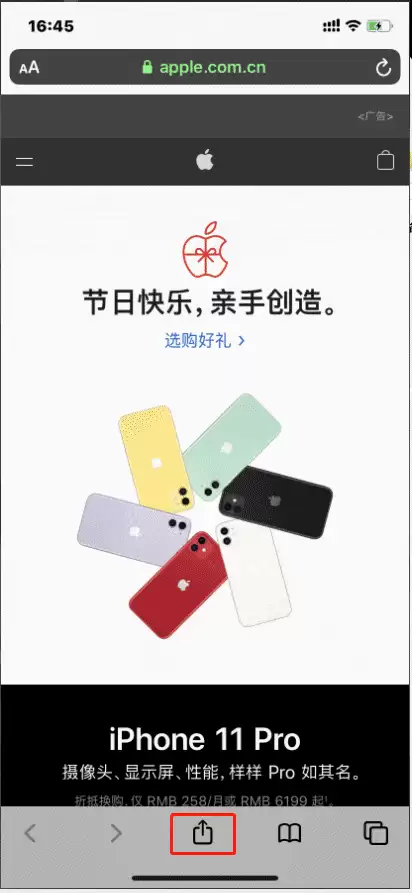
4、将Safari网站添加至桌面
有些网站你每天都要打开好几遍。但每次都要先开浏览器,再输网址或者翻书签,有点绕。
其实Safari里有一个「添加到主屏幕」的功能。
操作步骤:
- 在Safari中打开目标网站。
- 点击底部的分享按钮(方形箭头)。
- 在弹出菜单里找到「添加到主屏幕」,确认后这个网站就会像App图标一样出现在桌面。
- 下次直接点图标就能进入网站,体验接近原生应用,而且不占存储空间。
5、调出科学计算器
iPhone自带计算器在竖屏模式下看起来平平无奇。但很多人不知道它其实藏着一个科学计算器。
启用方法:
- 先解除竖屏锁定(控制中心关闭竖屏锁定)。
- 将iPhone横过来,计算器界面就会自动切换成科学模式。
三角函数、对数、指数运算应有尽有。偶尔需要快速算个复杂表达式时,不用再另外装App,横一下就行。
6、来电语音提示
手机放在包里或戴耳机时,经常错过重要来电。
其实iOS自带了「来电语音提示」功能。开启后,每次来电都会用语音播报来电人的名字或号码。
设置路径:
- 前往「设置」→「电话」→「来电语音提示」。
- 可以选择「始终」、「耳机与车载」或「仅耳机」。
这样一来,即便手机不在视线范围内,也能通过声音第一时间知道谁在找你。
以上这6个技巧,每一个都不复杂,但组合起来能让iPhone的日常使用效率和体验明显提升。真正用好这些隐藏功能,你会发现iOS在细节上其实非常用心,甚至比很多人以为的安卓更顺手。不妨现在就打开手机试一试。

来源:整理自互联网
免责声明:文中图文均来自网络,如有侵权请联系删除,心愿游戏发布此文仅为传递信息,不代表心愿游戏认同其观点或证实其描述。
相关文章
更多-

- iPhone14单独设置App方法详解
- 时间:2026-06-17
-

- iPhone应用网络权限无法开启怎么办?教你一招解决
- 时间:2026-06-17
-

- iPhone急救医疗卡定义及设置步骤详解
- 时间:2026-06-17
-

- iPhone新手必备:一键快速制作GIF动图详细教程指南
- 时间:2026-06-17
-

- iPhone 11夜间模式拍摄技巧之实用教程与心得分享
- 时间:2026-06-17
-

- 官网AirPods能刻生肖但iPhone不能镌刻的原因分析
- 时间:2026-06-17
-

- iPhone瘦身从精简版应用开始,存储空间省一半
- 时间:2026-06-17
-
- iPhone更新iOS系统方式 手机升级与电脑升级哪个更好
- 时间:2026-06-17
精选合集
更多大家都在玩
大家都在看
更多-

- 热门绘图软件排行榜推荐
- 时间:2026-06-16
-

- 真实靠谱的找工作APP推荐
- 时间:2026-06-16
-

- 车辆定位软件推荐 好用的车辆位置追踪App
- 时间:2026-06-16
-

- 影视大全免费看电视剧软件推荐
- 时间:2026-06-16
-

- 已卸载应用找回方法及免费恢复软件推荐
- 时间:2026-06-16
-

- 永久免费追剧App推荐,这些软件真正永久免费
- 时间:2026-06-16
-

- 影视大全纯净版免费追剧软件推荐下载合集
- 时间:2026-06-16
-

- 好用的无广告追剧软件推荐 有哪些值得下载
- 时间:2026-06-16