新iPhone健康数据备份恢复方法
时间:2026-06-17 | 作者:318050 | 阅读:0不少用户在换到新 iPhone 时都会遇到一个问题:备份恢复后,自己的健康数据不见了。
这当然不是苹果系统出了什么 bug,而是为了更好地保护隐私。
密码、Wi-Fi 设置、浏览历史、健康数据这些敏感信息,只有在进行 加密备份 时才会被完整保存下来。
为什么默认备份不包含健康数据?
默认情况下,iTunes 或访达的备份是不加密的。
要想让这些隐私数据顺利迁移,第一次连接设备时,就需要手动打开“加密备份”选项,并设置密码。
从今往后,每次备份就都会自动加密了。
两个必须留心的要点
- 密码务必记牢——最好写下来放在安全的地方。一旦忘记,别说恢复数据了,连关闭“给备份加密”都做不到。
- 唯一解决办法:在设备上执行“还原所有设置”。这个操作会清掉加密密码,但并不会抹掉设备里的其他数据。
具体操作:分四步走
第一步:连接旧 iPhone 并打开 iTunes
把旧 iPhone 连上电脑,打开 iTunes。在 iTunes 窗口左上角找到并点击“设备”按钮。

第二步:开启加密备份
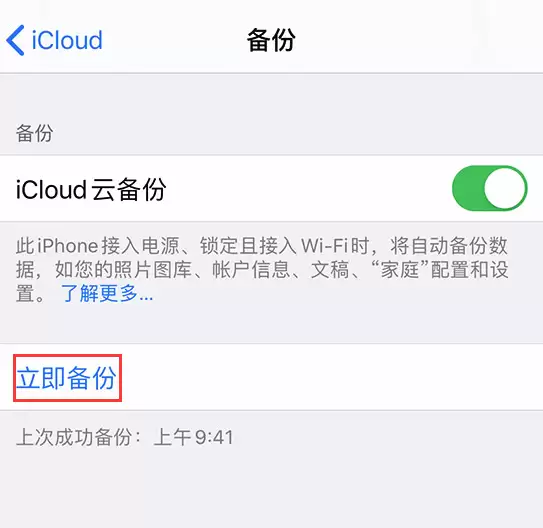
点击“摘要”标签。在备份区域,点击“立即备份”,然后勾选“给[设备]备份加密”选项。

系统会提示设置密码。再次强调:一定要设一个你能记住的密码,或者记下来妥善保存——没有它就打不开备份。
第三步:确认密码并检查备份
确认密码后,备份就会自动开始。这个操作会覆盖并加密之前的旧备份。
完成后,最好检查一下备份是否成功:在 iTunes 菜单栏选择“编辑”→“偏好设置”→“设备”。看到备份列表里带锁图标的那一项,就说明加密生效了。
第四步:恢复加密备份到新 iPhone
最后,把新 iPhone 连上电脑,通过 iTunes 恢复这个加密备份。健康数据就会一起顺利迁移过来。

来源:整理自互联网
免责声明:文中图文均来自网络,如有侵权请联系删除,心愿游戏发布此文仅为传递信息,不代表心愿游戏认同其观点或证实其描述。
相关文章
更多-

- iPhone14单独设置App方法详解
- 时间:2026-06-17
-

- iPhone应用网络权限无法开启怎么办?教你一招解决
- 时间:2026-06-17
-

- iPhone急救医疗卡定义及设置步骤详解
- 时间:2026-06-17
-

- iPhone新手必备:一键快速制作GIF动图详细教程指南
- 时间:2026-06-17
-

- iPhone 11夜间模式拍摄技巧之实用教程与心得分享
- 时间:2026-06-17
-

- 官网AirPods能刻生肖但iPhone不能镌刻的原因分析
- 时间:2026-06-17
-

- iPhone瘦身从精简版应用开始,存储空间省一半
- 时间:2026-06-17
-
- iPhone更新iOS系统方式 手机升级与电脑升级哪个更好
- 时间:2026-06-17
精选合集
更多大家都在玩
大家都在看
更多-

- 热门绘图软件排行榜推荐
- 时间:2026-06-16
-

- 真实靠谱的找工作APP推荐
- 时间:2026-06-16
-

- 车辆定位软件推荐 好用的车辆位置追踪App
- 时间:2026-06-16
-

- 影视大全免费看电视剧软件推荐
- 时间:2026-06-16
-

- 已卸载应用找回方法及免费恢复软件推荐
- 时间:2026-06-16
-

- 永久免费追剧App推荐,这些软件真正永久免费
- 时间:2026-06-16
-

- 影视大全纯净版免费追剧软件推荐下载合集
- 时间:2026-06-16
-

- 好用的无广告追剧软件推荐 有哪些值得下载
- 时间:2026-06-16