手机控必看:四项设置减少iPhone视力损伤
时间:2026-06-17 | 作者:318050 | 阅读:0手机早已不只是通讯工具,更是很多人随身携带的“娱乐中心”。刷小说、打游戏、逛微博,一整天下来,眼睛的负担可想而知。明知道这样伤眼,可就是戒不掉。
那就从设置上做些优化吧。下面这四项 iPhone 上的功能调校,能帮你尽可能降低屏幕对视力的影响。
打开夜览
开启夜览功能后,设备会自动将显示屏色彩调为较暖的色调。这能减少屏幕对眼睛的刺激。简单说,就是把屏幕调黄一点,晚上看手机时没那么刺眼。
操作方法:
- 打开“控制中心”。
- 长按“亮度”控制图标。
- 轻点开关按钮即可打开或关闭夜览。

深色模式
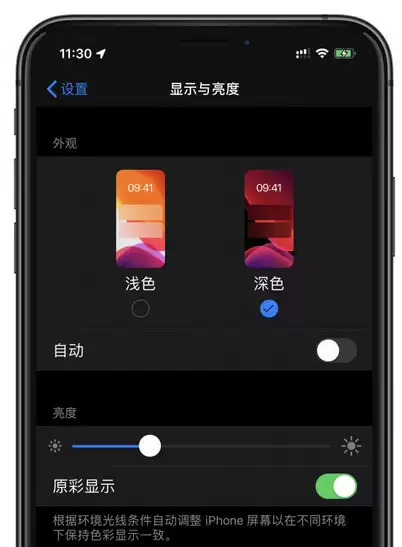
在最新 iOS 13 测试版中,深色模式(Dark Mode)正式亮相。新界面模式为 iOS 及应用提供了漂亮的深色配色方案。用户不仅可通过改变颜色体验不同“主题”,还能在低光环境下更舒适地使用 iPhone。白色背景晃眼的问题一下子缓解了。
开启方法:
- 升级 iOS 13 后,依次打开“设置 - 显示与亮度”。
- 在“外观”中选择“深色”即可切换。
降低白点值
降低白点值后,屏幕会变得更加柔和,色温色彩不会紊乱。简单说,就是让屏幕亮度再暗一档,同时保持色彩不偏色。夜间使用尤其舒服。
操作方法:
- 打开“设置 - 通用 - 辅助功能 - 显示调节”。
- 开启“降低白点值”按钮。
- 移动下方滑块可手动调节屏幕明暗度。

色彩滤镜
对于有色盲或其他视力问题的用户,可使用“色彩滤镜”帮助区分不同颜色。即使没有色盲问题,灰度模式也能在阅读时减少色彩干扰,让眼睛更集中。
操作方法:
- 依次打开“设置”>“通用”>“辅助功能”>“显示调节”,然后选择“色彩滤镜”。
- 打开后,可从四种预设滤镜中选取:
- 灰度
- 适用于红色盲的红/绿滤镜
- 适用于绿色盲的绿/红滤镜
- 适用于蓝色盲的蓝/黄滤镜


来源:整理自互联网
免责声明:文中图文均来自网络,如有侵权请联系删除,心愿游戏发布此文仅为传递信息,不代表心愿游戏认同其观点或证实其描述。
相关文章
更多-

- iPhone14单独设置App方法详解
- 时间:2026-06-17
-

- iPhone应用网络权限无法开启怎么办?教你一招解决
- 时间:2026-06-17
-

- iPhone急救医疗卡定义及设置步骤详解
- 时间:2026-06-17
-

- iPhone新手必备:一键快速制作GIF动图详细教程指南
- 时间:2026-06-17
-

- iPhone 11夜间模式拍摄技巧之实用教程与心得分享
- 时间:2026-06-17
-

- 官网AirPods能刻生肖但iPhone不能镌刻的原因分析
- 时间:2026-06-17
-

- iPhone瘦身从精简版应用开始,存储空间省一半
- 时间:2026-06-17
-
- iPhone更新iOS系统方式 手机升级与电脑升级哪个更好
- 时间:2026-06-17
精选合集
更多大家都在玩
大家都在看
更多-

- 热门绘图软件排行榜推荐
- 时间:2026-06-16
-

- 真实靠谱的找工作APP推荐
- 时间:2026-06-16
-

- 车辆定位软件推荐 好用的车辆位置追踪App
- 时间:2026-06-16
-

- 影视大全免费看电视剧软件推荐
- 时间:2026-06-16
-

- 已卸载应用找回方法及免费恢复软件推荐
- 时间:2026-06-16
-

- 永久免费追剧App推荐,这些软件真正永久免费
- 时间:2026-06-16
-

- 影视大全纯净版免费追剧软件推荐下载合集
- 时间:2026-06-16
-

- 好用的无广告追剧软件推荐 有哪些值得下载
- 时间:2026-06-16