腾讯通登录失败常见原因与排查方法
时间:2026-06-17 | 作者:318050 | 阅读:0腾讯通登录失败,说到底是客户端与服务器之间的通信链路出了问题。服务器在线、网络也正常,但客户端就是连不上。往往就是端口不通、权限拦截、配置错位——任何一个环节卡住,都会弹出“连接失败”或“需以远程模式登录”的提示。别急,按下面这五步一步步排查,基本都能找到根儿。

先确认基础连通性
打开【开始→运行→输入cmd→回车】,进入命令提示符窗口。
执行 ping 空格 RTX服务器IP地址(例如:ping 192.168.1.100)。看看能不能收到“来自XXX的回复”。如果看到“请求超时”,说明本地到服务器的底层网络已经断了。得检查网线、交换机、网关,或者跨网段的路由策略。别先怀疑RTX,先确认网络是不是真通。
如果ping通了,继续执行 telnet 空格 RTX服务器IP 空格 8000。如果屏幕变黑,只有一个光标在闪,恭喜,这个端口是通的。如果弹出“无法连接主机”或“未找到telnet命令”,那就是8000端口被阻断了,或者系统没装telnet客户端。注意:Windows默认不安装这个工具。
首次使用telnet需要手动开启:控制面板→程序→启用或关闭Windows功能→勾选“Telnet客户端”→确定。这一步常被人忽略,别嫌麻烦。
检查服务器端口开放状态
RTX服务依赖多个TCP端口协同工作,缺一不可。别以为只开8000就万事大吉了:
- ConnServer:TCP 8000(核心连接)
- InfoServer:TCP 8010(组织架构同步)
- SessionServer:TCP 8880(音视频/大文件传输)
- FileServer:TCP 8003(普通文件收发)
- Upgradesvr:TCP 8009(客户端自动升级)
管理员需要在服务器防火墙中把这几个端口全部放行。Windows Defender防火墙的设置路径:控制面板→系统和安全→Windows Defender防火墙→高级设置→入站规则→新建规则→端口→TCP→特定本地端口→填入8000,8003,8009,8010,8880→允许连接→应用到所有配置文件。别偷懒,五个都要。
【关键提醒】如果服务器部署在云环境(比如腾讯云CVM),别忘了还要在云平台安全组里额外放行这些端口。本地防火墙开了 ≠ 云安全组也开了。很多人栽在这一步。
验证客户端网络配置
右键任务栏网络图标→打开“网络和Internet设置”→点击当前连接→“属性”→双击“Internet协议版本4(TCP/IPv4)”。
如果显示“自动获得IP地址”,请改为手动填写:
- IP地址(如192.168.1.50)
- 子网掩码(如255.255.255.0)
- 默认网关(如192.168.1.1)
- 首选DNS(如114.114.114.114)
所有参数必须与RTX服务器所在网段严格一致。
这一步经常被忽略:RTX内网部署要求客户端与服务器处于同一广播域。DHCP自动分配的IP如果跨了VLAN或经过NAT,即便你能上网,客户端也发现不了RTX服务器。别被“能上网”骗了。
绕过权限拦截的两种方法
方法一:临时禁用第三方安全软件
瑞星、火绒、360这类安全软件会主动拦截RTX进程联网。先退出所有非系统自带的安全工具,再试试登录。如果成功了,就把rtxclient.exe、rtxserver.exe加入它们的白名单,以后就不会再拦了。
方法二:以管理员身份运行客户端
右键桌面RTX快捷方式→“以管理员身份运行”。Windows的UAC机制有时会限制客户端读取本地证书或绑定本地端口,提权之后就能绕过这类限制。
注意:部分企业IT策略禁止提权运行,这个方法只适合临时验证,别长期依赖。
重置客户端连接配置
第一步:关闭RTX客户端,确保进程完全退出——打开任务管理器检查一下有没有rtxclient.exe残留。
第二步:删除本地缓存配置。进入 %appdata%TencentRTX 目录,把整个RTX文件夹剪切备份到桌面,然后再启动客户端。此时会重建一份干净的配置,避免旧配置(比如错误的服务器地址、失效的加密密钥)干扰登录。
第三步:登录界面点击“服务器设置”,核对服务器IP与端口是否跟管理员提供的一致。特别提醒:如果服务器启用了HTTPS或自定义端口(比如8012),这里必须手动输入,不能依赖默认值。

来源:整理自互联网
免责声明:文中图文均来自网络,如有侵权请联系删除,心愿游戏发布此文仅为传递信息,不代表心愿游戏认同其观点或证实其描述。
相关文章
更多-

- 腾讯混元怎么生成海报_腾讯混元宣传图制作方法
- 时间:2026-07-24
-
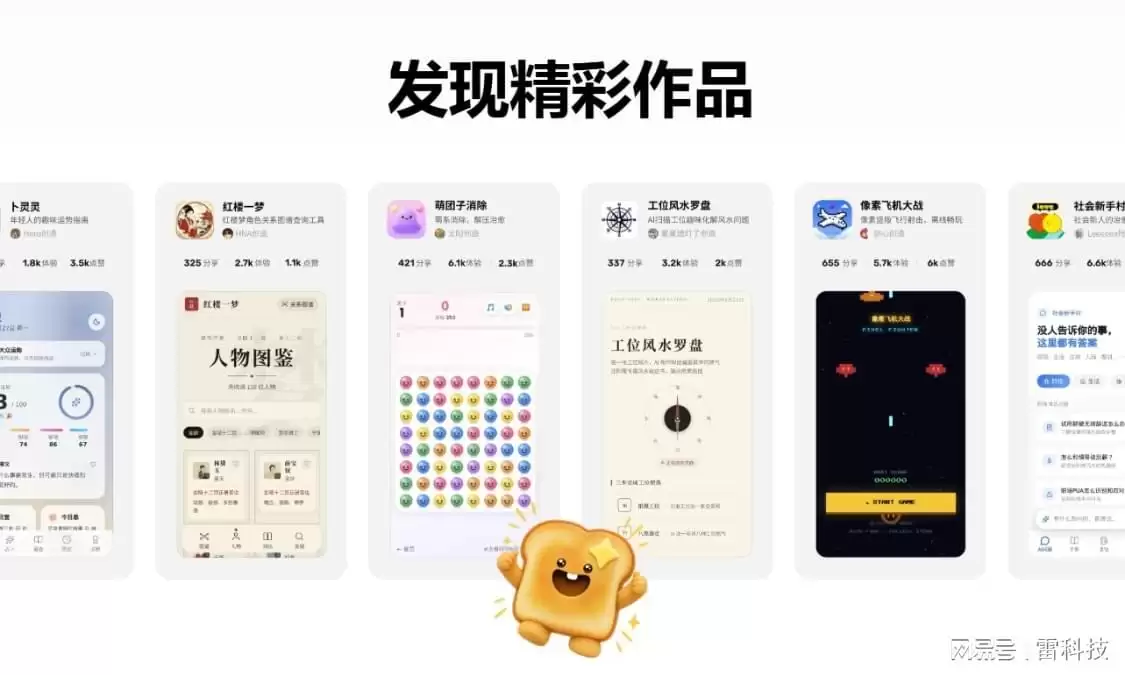
- 小白狂喜!实测腾讯吐司iOS版,对话就能开发APP
- 时间:2026-07-24
-

- 腾讯ima copilot处理复杂任务的方法步骤与技巧详解
- 时间:2026-07-24
-

- 手把手教你腾讯ima知识Agent调用资料的操作教程
- 时间:2026-07-24
-

- 腾讯ima订阅知识库使用教程与操作指南
- 时间:2026-07-24
-

- 腾讯ima知识库内容杂乱如何高效整理
- 时间:2026-07-24
-

- 无线麦克风调频配对连接 解决腾讯会议电脑识别不到
- 时间:2026-07-19
-

- 无线麦克风调频配对连接腾讯会议自动断连解决方法
- 时间:2026-07-19
精选合集
更多大家都在玩
热门话题
大家都在看
更多-

- iOS 13.5.1电池续航差是电池耗电问题吗
- 时间:2026-07-25
-

- 苹果教育优惠开启 附购买攻略
- 时间:2026-07-25
-

- 苹果iOS 14 beta 2 测试版主要更新内容:除细节变化外修复多项Bug
- 时间:2026-07-25
-

- iOS 14 beta 2 是否解决内存占用过多问题?
- 时间:2026-07-25
-

- 受欢迎的奥特曼游戏有哪些
- 时间:2026-07-25
-

- iOS 14信息应用5大更新变化
- 时间:2026-07-25
-

- iOS 14正式版上线时间公布 官方全新介绍
- 时间:2026-07-25
-

- 最新苹果iOS 14 Beta 2版本更新内容全解析与升级教程
- 时间:2026-07-25