老毛桃PE内存盘设置教程 用RamDisk加速系统运行速度
时间:2026-06-17 | 作者:318050 | 阅读:0如果您在使用老毛桃PE时感觉系统反应慢、程序加载卡顿,这很可能是因为PE环境在频繁读写U盘或硬盘,遇到了I/O瓶颈。
一个行之有效的提速思路,是将临时文件、缓存甚至常用工具,转移到基于内存的虚拟磁盘(RamDisk)中运行。内存的读写速度远胜于传统存储介质,这个操作能显著提升PE下的操作流畅度。
下面,我们就来详细说说三种实现方法。

一、使用Bootice工具新建RamdiskOption并配置BCD启动项
这个方法是从启动源头入手,通过修改Windows Boot Manager的BCD配置,让PE在启动之初就准备好Ramdisk支持。效果最彻底,但需要预先设置。
操作步骤如下:
- 准备好老毛桃U盘PE启动盘,重启电脑并从U盘启动。
- 进入老毛桃PE主菜单后,选择【1】Win10X64PE(此模式需要2G以上内存)进入桌面。
- 在PE桌面,点击开始菜单,打开“Bootice引导扇区管理”工具。
- 将窗口切换到“BCD编辑”页签,点击路径栏旁的“…”按钮,定位并打开系统所在分区里的BCD文件(通常路径是
EFIMicrosoftBootBCD或bootBCD)。 - 打开后,点击“高级编辑模式”,进入详细的BCD结构编辑界面。
- 在左侧的树状列表中,右键点击“启动项”,选择“新建RamdiskOption”。
关键配置步骤:
在右侧的参数栏中,需要手动配置几个核心项:
- “RamdiskDevice”:填写系统所在的实际物理分区,格式类似于
DeviceHarddisk0Partition1。 - “RamdiskVolume”:填写一个实际可用的NTFS或FAT32卷标路径,比如
C:或U:。 - “RamdiskFileSize”:双击此字段,输入你想要的内存盘大小,单位是MB。重要提醒:建议值在512到2048之间,并且绝对不能超过你物理内存的剩余可用容量,否则PE将无法正常启动。
二、在PE桌面中运行RamDisk软件挂载内存盘
如果你已经进入了PE桌面,但之前没有配置BCD,那么这个方法就非常灵活。它借助第三方轻量级RamDisk工具,即时分配内存并映射成磁盘,无需重启,即开即用。
操作步骤如下:
- 确认PE桌面右下角显示的可用物理内存大于1GB,以保证有足够空间。
- 从PE内置的工具箱或U盘根目录,找到并运行
RamDisk.exe(例如Dataram RAMDisk或ImDisk Toolkit的精简版)。 - 打开软件后,在主界面进行设置:
- 将“Disk Type”选为“RAM Disk”。
- “Size”设定为你需要的大小,建议不超过当前空闲内存的80%,以保证系统稳定。
- 你可以勾选“Load image file at startup”并指定一个预先准备好的空白镜像文件(比如
ramdisk.img),或者直接选择“Create blank disk”来初始化一个新盘。 - 设置完毕后,点击“Start RAMDisk”。当状态栏显示“Running”时,说明内存盘已在后台运行。
- 在“Drive Letter”下拉框中,给它分配一个尚未被占用的盘符,例如R:。
- 最后,打开“我的电脑”或“此电脑”,检查是否出现了新的R:盘图标并能正常访问。如果一切正常,就可以把需要加速的软件或临时目录指向这个R盘了。
三、手动配置PE启动参数注入Ramdisk驱动
这个方法适合喜欢深度定制PE镜像的高级用户。它直接修改PE的核心镜像文件winpe.wim,注入必要的驱动和注册表项,使得从此修改过的PE启动的任何会话,都能自动启用Ramdisk。
操作需要在正常的Windows主机环境下进行:
- 使用DISM++等工具,将老毛桃U盘
ISO目录下(或PE镜像内)的sourceswinpe.wim文件,挂载到本地一个空文件夹里,比如D:mount。 - 挂载成功后,进入
D:mountWindowsSystem32目录。将Ramdisk的核心驱动文件ramdisk.sys和rdx.dll复制到这里(可从Windows ADK工具包或已启用Ramdisk的系统中提取)。 - 用记事本打开同目录下的
WinPE-Platform.xml配置文件。找到文件内的 - 编辑同一个
System32目录下的startnet.cmd脚本文件。在已有的wpeinit命令之后,新增一行注册表命令:reg add "HKLMSYSTEMCurrentControlSetServicesRamdisk" /v Start /t REG_DWORD /d 0x00000000 /f - 所有修改完成后,回到DISM++工具或使用命令行,执行提交操作,将挂载的镜像卸载并保存更改。例如使用命令:
dism /unmount-wim /mountdir:D:mount /commit - 将这个已经更新好的
winpe.wim文件,替换回U盘中的原始位置。
这样一来,以后每次从这个PE启动,系统都会自动加载Ramdisk服务并初始化默认的内存盘,一劳永逸。

来源:整理自互联网
免责声明:文中图文均来自网络,如有侵权请联系删除,心愿游戏发布此文仅为传递信息,不代表心愿游戏认同其观点或证实其描述。
相关文章
更多-
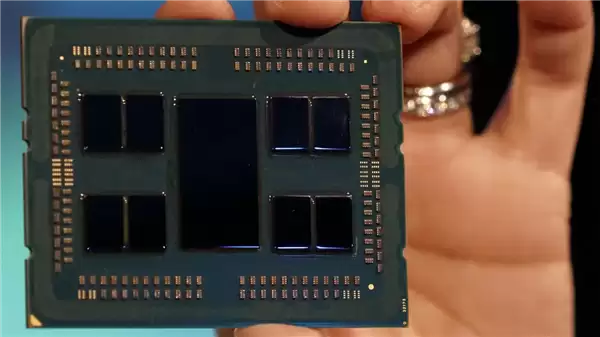
- NVIDIA最深的护城河要凉!AMD放言:CUDA已不值一提
- 时间:2026-07-24
-
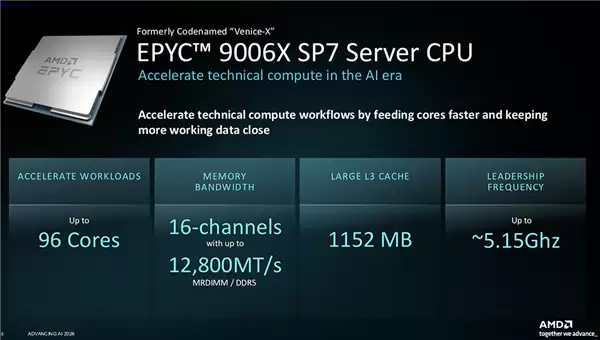
- AMD Zen6 CPU疯狂堆叠1152MB缓存!支持DDR5-12800 明年下半年见
- 时间:2026-07-24
-
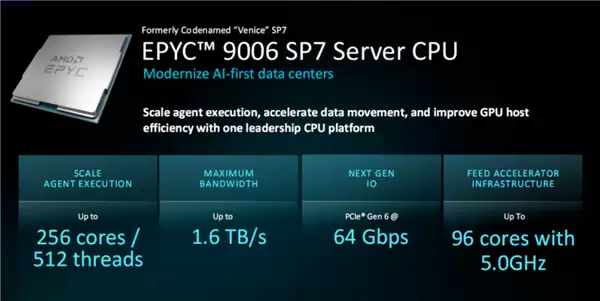
- 全球首款2nm服务器CPU!AMD EPYC Venice发布:2030亿晶体管、256核512线程
- 时间:2026-07-24
-
- AMD苏姿丰继黄仁勋后表态支持开源AI模型
- 时间:2026-07-24
-
- 服务器CPU也开始吃紧!英特尔和AMD与中国客户推进长期锁单
- 时间:2026-07-23
-
- 192GB内存登顶!Framework迷你机顶配亮相:AMD锐龙AI Max+ PRO 495加持
- 时间:2026-07-23
-
- AMD收购MEXT补齐存算短板 对冲存储涨价压力 市值突破9000亿美元
- 时间:2026-07-22
-
- 不再靠低价抢市场 AMD AI显卡站稳了:比N卡贵40%还有人买
- 时间:2026-07-21
精选合集
更多大家都在玩
热门话题
大家都在看
更多-

- iOS 13.5.1电池续航差是电池耗电问题吗
- 时间:2026-07-25
-

- 苹果教育优惠开启 附购买攻略
- 时间:2026-07-25
-

- 苹果iOS 14 beta 2 测试版主要更新内容:除细节变化外修复多项Bug
- 时间:2026-07-25
-

- iOS 14 beta 2 是否解决内存占用过多问题?
- 时间:2026-07-25
-

- 受欢迎的奥特曼游戏有哪些
- 时间:2026-07-25
-

- iOS 14信息应用5大更新变化
- 时间:2026-07-25
-

- iOS 14正式版上线时间公布 官方全新介绍
- 时间:2026-07-25
-

- 最新苹果iOS 14 Beta 2版本更新内容全解析与升级教程
- 时间:2026-07-25