Win10清理垃圾命令代码使用指南
时间:2026-06-18 | 作者:318050 | 阅读:0电脑用久了,垃圾文件越堆越多,系统卡顿在所难免。很多人会想到用各种清理软件。其实 Windows 10 自带的清理工具和一条简单的批处理指令就能搞定。下面介绍两种最实用的方法,操作都不复杂。
Win10清理垃圾指令代码介绍
方法一:使用系统自带磁盘清理工具
-
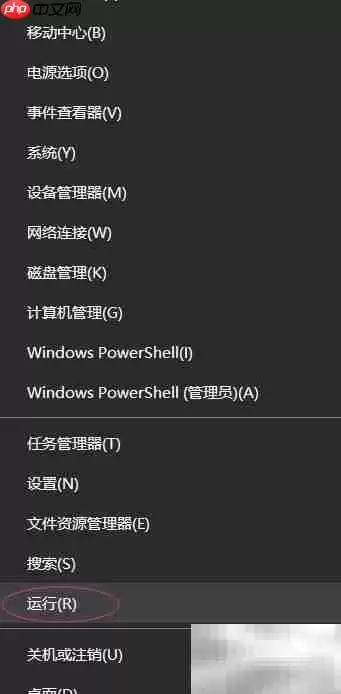
首先打开“运行”页面。

-
输入 cleanmgr,点击确定。

-
等待系统检测已存在的垃圾文件。

-
接着选择对应的“驱动器”。(一次只能清理一个位置,多个位置重复操作即可)

-
然后勾选要删除的文件类型,点击“确定”。

-
最后等待清理完成就可以了。

方法二:创建批处理脚本一键清理
-
在桌面空白处右键,选择“新建” → “文本文档”。

-
打开这个文本文档。

-
复制以下代码:
@echo off
pause
echo 正在清理系统垃圾文件,请稍等.....
del /f /s /q %systemdrive%*.tmp
del /f /s /q %systemdrive%*._mp
del /f /s /q %systemdrive%*.log
del /f /s /q %systemdrive%*.gid
del /f /s /q %systemdrive%*.chk
del /f /s /q %systemdrive%*.old
del /f /s /q %systemdrive%recycled*.*
del /f /s /q %windir%*.bak
del /f /s /q %windir%prefetch*.*
rd /s /q %windir%temp & md %windir%temp
del /f /q %userprofile%cookies*.*
del /f /q %userprofile%recent*.*
del /f /s /q "%userprofile%Local SettingsTemporary Internet Files*.*"
del /f /s /q "%userprofile%Local SettingsTemp*.*"
del /f /s /q "%userprofile%recent*.*"
echo 清理系统垃圾完成!
echo. & pause
-
将代码粘贴到文本文档中。

-
点击“文件” → “另存为”。

-
将文件名改为 系统垃圾清理.bat,保存类型选择“所有文件”,然后保存。

-
双击运行这个 系统垃圾清理.bat 文件。

-
此时会提示“按任意键继续”,按下键盘上的任意键。

-
清理过程开始,等待脚本自动执行。

-
出现“清理系统垃圾完成!”的提示,则清理结束。


来源:整理自互联网
免责声明:文中图文均来自网络,如有侵权请联系删除,心愿游戏发布此文仅为传递信息,不代表心愿游戏认同其观点或证实其描述。
相关文章
更多-

- 惠普笔记本Win10系统恢复出厂设置无法进入恢复环境怎么办
- 时间:2026-07-20
-

- Win10家庭版防火墙关闭方法
- 时间:2026-07-18
-
- Windows10系统Explorer.exe程序修复方法详解
- 时间:2026-07-16
-
- Win10升级后手机无法连接的原因与解决方法
- 时间:2026-07-13
-

- U盘重装Win10系统后WiFi无法使用的解决方案与步骤
- 时间:2026-07-09
-

- U盘重装Win10系统是否需要关闭安全启动步骤指南
- 时间:2026-07-09
-

- 外星人笔记本Win10恢复出厂设置分区错误解决方法
- 时间:2026-07-09
-

- 外星人笔记本Win10恢复出厂设置蓝屏解决步骤详解
- 时间:2026-07-09
精选合集
更多大家都在玩
热门话题
大家都在看
更多-

- iOS 13.5.1电池续航差是电池耗电问题吗
- 时间:2026-07-25
-

- 苹果教育优惠开启 附购买攻略
- 时间:2026-07-25
-

- 苹果iOS 14 beta 2 测试版主要更新内容:除细节变化外修复多项Bug
- 时间:2026-07-25
-

- iOS 14 beta 2 是否解决内存占用过多问题?
- 时间:2026-07-25
-

- 受欢迎的奥特曼游戏有哪些
- 时间:2026-07-25
-

- iOS 14信息应用5大更新变化
- 时间:2026-07-25
-

- iOS 14正式版上线时间公布 官方全新介绍
- 时间:2026-07-25
-

- 最新苹果iOS 14 Beta 2版本更新内容全解析与升级教程
- 时间:2026-07-25