iPhone 17三指缩放开启与辅助功能放大镜设置
时间:2026-06-18 | 作者:318050 | 阅读:0iPhone 17尚未发布,但网上常说的“iPhone 17三指缩放”,实际指的是iOS系统级的缩放功能。该功能适用于iPhone 6s及以上机型,开启路径为:设置→辅助功能→缩放。支持三指双击、捏合/张开及拖动操作,也可启用手势控制器辅助使用。

关于“iPhone 17三指缩放”的误称
再次强调:iPhone 17尚未发布,目前苹果在售机型最高为iPhone 16系列。所谓“iPhone 17三指缩放”,只是对iOS缩放功能的误称。这个功能并不依赖特定机型。只要设备运行iOS 13及以上系统(即iPhone 6s及更新机型)均可启用,操作逻辑完全一致。
此外,苹果从未推出名为“iPhone 18”的设备。所谓的“苹果18辅助功能放大镜”也混淆了代际与功能名称——实际可用的就是系统内置的“缩放”辅助功能。它不是独立App,也不叫“放大镜”。
开启系统级缩放功能
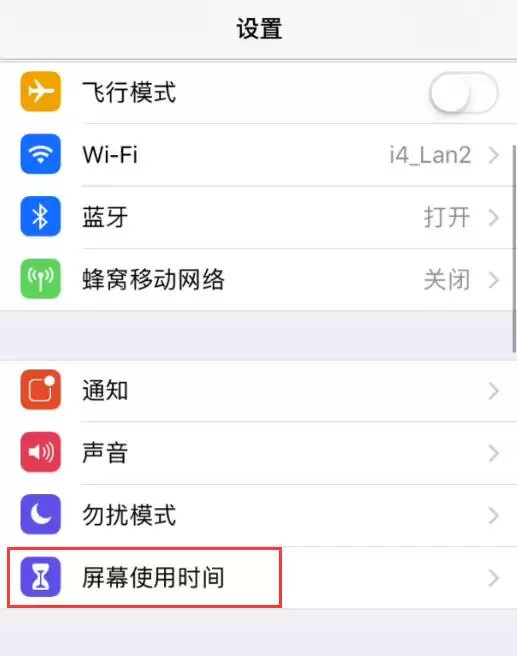
第一步:进入【设置】→【通用】→【辅助功能】→【缩放】。然后点击右侧开关启用缩放功能——这一步必须完成,否则三指手势不会生效。
第二步:返回上一级,点击【缩放】→【缩放过滤器】。这里有“标准”“灰度”“反色”三种选项。如果只是为了让文字变大,保持默认即可。
特别提醒:开启缩放后,手势不会立刻生效,但无需重启手机。只需执行一次三指双击即可触发。
用三根手指控制缩放区域
方法一:三指轻点两下
三指轻点两下屏幕任意位置,立刻放大或还原视图。这是最常用也最快速的开关方式。
方法二:三指轻点两下后不松开,直接拖动
屏幕会随着手指移动实时平移缩放区域,就像用放大镜扫视纸面一样自然。
方法三:三指捏合与张开
三指捏合(向内收拢)会缩小,三指张开(向外拉开)会放大。这个动作在地图、PDF、照片等全屏内容中响应更灵敏。不过需要练习找准手指的同步节奏。
注意:如果主屏幕图标突然变得巨大,且无法点开设置,别慌——直接三指轻点两下就能还原。这是唯一能立刻退出缩放状态的操作。
调出缩放控制器(给长辈或新手用)
操作步骤:
- 第一步:进入【设置】→【辅助功能】→【缩放】。
- 第二步:开启【显示控制器】开关。
- 第三步:回到桌面,屏幕右下角会出现一个半透明的圆形控制器按钮。
- 第四步:点击该按钮→拖动中心圆球调整缩放倍率→拖动外圈环移动可视区域→点击“×”关闭控制器。
这个功能特别适合视力较弱或手势不熟练的用户,可以避免反复试错三指操作。控制器本身不会遮挡关键图标,并且支持自定义透明度。建议直接给长辈开启这一功能,操作更省心。

来源:整理自互联网
免责声明:文中图文均来自网络,如有侵权请联系删除,心愿游戏发布此文仅为传递信息,不代表心愿游戏认同其观点或证实其描述。
相关文章
更多-

- iPhone发烫能不能放冰箱 正确降温方法与常见误区
- 时间:2026-06-18
-
- 2027年春发布!iPhone Air 2最大短板补齐:升级双摄、2nm A20芯片
- 时间:2026-06-18
-

- iPhone保修期内维修是否收费
- 时间:2026-06-18
-

- iPhone人像模式使用及光效调整方法
- 时间:2026-06-18
-

- iPhone储存空间大小影响性能?256GB比64GB更流畅
- 时间:2026-06-18
-
- iPhone上阻止应用内购的实用方法
- 时间:2026-06-18
-

- 用Apple ID查找iPhone的完整方法
- 时间:2026-06-18
-

- iPhone屏幕摔坏后只更换外屏玻璃的可行性分析
- 时间:2026-06-18

精选合集
更多大家都在玩
大家都在看
更多-

- 无畏冒险手游数码宝贝攻略大全
- 时间:2026-06-18
-

- Win10系统360浏览器无法上网的解决方法
- 时间:2026-06-18
-

- 360浏览器鼠标手势设置与使用技巧详解
- 时间:2026-06-18
-

- 360浏览器鼠标手势开启与使用教程
- 时间:2026-06-18
-

- 美派音乐App拉黑其他用户的操作步骤与教程
- 时间:2026-06-18
-

- 改日期的p图软件有哪些
- 时间:2026-06-18
-

- 小盒学生订正错题的方法与步骤详细教程
- 时间:2026-06-18
-

- 夏日系列mokoko最新价格一览
- 时间:2026-06-18