谷歌空间更换应用主题皮肤的完整教程与技巧分享
时间:2026-06-18 | 作者:318050 | 阅读:0给Chrome换皮肤,常见的做法有四种:
- 从官方商店挑个主题直接装
- 用内置功能快速调个色
- 给新标签页单独传张背景图
- 手动加载一个CRX格式的离线主题包
先澄清一个容易混淆的点:谷歌空间(Google Spaces)早在2017年4月就正式关停了。现在任何设备上都打不开这个应用。所以根本不存在什么“谷歌空间换主题皮肤”的操作路径。它的功能后来被整合进了Google Keep、Google Chat以及Google Workspace里的协作模块。但这些模块压根儿就没提供换主题皮肤的能力。
如果你真正想问的是Chrome浏览器(很多人误叫“谷歌空间”),那下面这四条路,总有一条适合你。
通过Chrome网上应用店安装官方主题
这是最稳妥、兼容性也最好的方式,适合绝大多数人。
- 打开Chrome,确保处于主窗口(就是没打开任何网页或设置页的状态)。
- 点右上角三个竖排小点 → 选「设置」。
- 左侧边栏点「外观」→ 往下翻到「主题背景」那块儿 → 点「从 Chrome 网上应用店获取主题」。
- 在主题商店里翻翻看看,或者直接搜关键词(比如“深空”“极简灰”“霓虹蓝”)。点缩略图可以预览高清效果。有些动态主题还带实时动画演示。
- 找到喜欢的,点「免费」按钮 → 等它变成「添加至 Chrome」→ 再点一下,主题立刻生效。
用内置颜色功能快速换色
这个方法不用去商店找资源。只调整标签栏、地址栏和新标签页背景的主色调。适合追求简洁效率的朋友。
- 点右上角的头像或轮廓图标 → 选「编辑」→ 进入「自定义Chrome」界面 → 看到「颜色」区域。
- 从预设色块里挑一个,或者点「自定义」拖动色轮精确取色。选完后顶部的UI会实时跟着变,不用刷新也不用重启浏览器。
注意:这个操作只改色彩基调,不会替换图标、边框或字体样式。跟完整的主题是两码事。
为新标签页单独设置本地背景图
这个设置只影响新标签页(New Tab Page)的视觉层。工具栏、地址栏那些系统UI不变。
方法一:进入「设置」→「外观」→「自定义颜色、壁纸和效果」→ 切到「背景」选项卡 → 点「添加图片」。
方法二:直接在新标签页右下角点「自定义」图标(齿轮加画笔)→「上传图片」→ 选本地的JPG或PNG文件(建议分辨率不低于1920×1080)。
上传之后可以拖动调整构图位置,还能滑动模糊强度条控制虚化程度。确认后立刻生效。
手动加载第三方CRX主题文件
这条路只适用于从可信来源下载的、跟当前Chrome版本兼容的CRX格式主题包。而且需要打开开发者模式。
- 在地址栏输入
chrome://extensions/回车 → 打开右上角的「开发者模式」开关。 - 把下载好的CRX文件直接拖到扩展管理页面的空白处 → 浏览器会弹出安装确认框。
- 点「添加扩展程序」→ 安装完成后,主题立刻覆盖界面。可以在「设置→外观」里看看有没有启用。
重要前提:Chrome 117以上版本默认已经禁掉了CRX离线安装。如果拖进去没反应,先确认一下浏览器版本,再检查CRX文件的签名是否有效。

来源:整理自互联网
免责声明:文中图文均来自网络,如有侵权请联系删除,心愿游戏发布此文仅为传递信息,不代表心愿游戏认同其观点或证实其描述。
相关文章
更多-
- 谷歌识图在线识别网页版入口
- 时间:2026-07-25
-

-
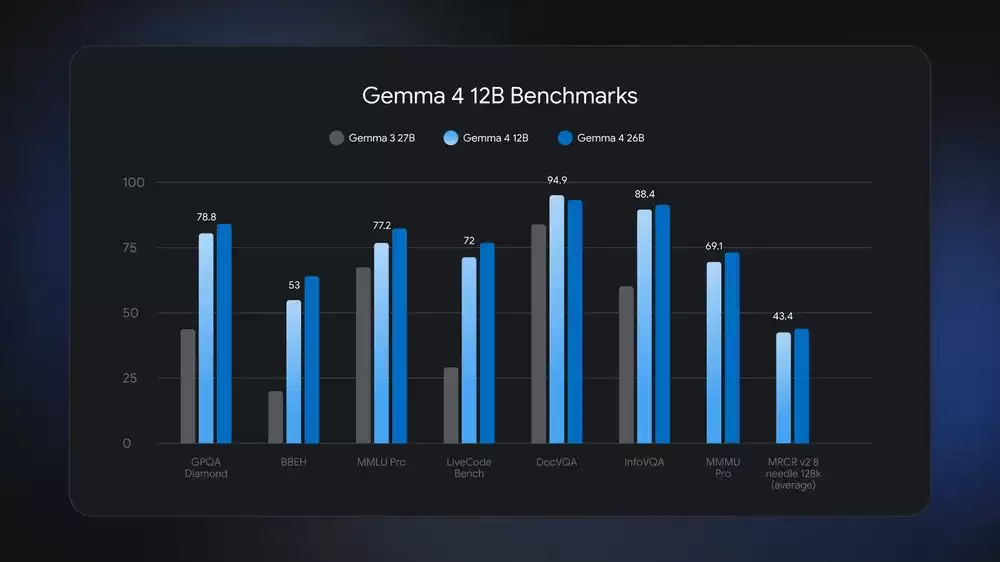
- 谷歌正式推出Gemma 4 12B多模态人工智能模型新版本
- 时间:2026-07-23
-

- 谷歌发布DiffusionGemma开源文本生成图像模型
- 时间:2026-07-22
-
- 谷歌有自己的卫星吗
- 时间:2026-07-21
-

- 谷歌DeepMind CEO哈萨比斯:人类有宝贵窗口期确保AGI安全
- 时间:2026-07-21
-
- 谷歌研发全新“Frozen”专用芯片 大幅提升AI模型运行效率
- 时间:2026-07-21
-

- 谷歌图片25周年 AI概览新增Nano Banana生图功能
- 时间:2026-07-20
精选合集
更多大家都在玩
热门话题
大家都在看
更多-

- iOS 13.5.1电池续航差是电池耗电问题吗
- 时间:2026-07-25
-

- 苹果教育优惠开启 附购买攻略
- 时间:2026-07-25
-

- 苹果iOS 14 beta 2 测试版主要更新内容:除细节变化外修复多项Bug
- 时间:2026-07-25
-

- iOS 14 beta 2 是否解决内存占用过多问题?
- 时间:2026-07-25
-

- 受欢迎的奥特曼游戏有哪些
- 时间:2026-07-25
-

- iOS 14信息应用5大更新变化
- 时间:2026-07-25
-

- iOS 14正式版上线时间公布 官方全新介绍
- 时间:2026-07-25
-

- 最新苹果iOS 14 Beta 2版本更新内容全解析与升级教程
- 时间:2026-07-25