360安全卫士修复桌面图标异常问题教程
时间:2026-06-18 | 作者:318050 | 阅读:0桌面图标集体“变脸”?别急着重装系统
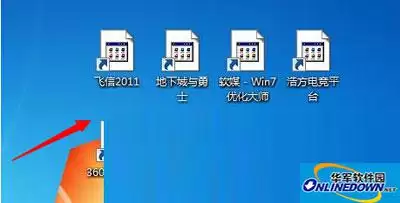
不少朋友可能都遇到过这种情况:早上打开电脑,桌面图标突然集体“变脸”。
它们要么显示异常,要么变成白板。虽然不影响双击打开,但看着实在别扭。对强迫症用户来说,这简直是种折磨。
今天,我们就来彻底解决这个问题。
问题现象
具体现象是:图标失去原有样式,变成统一的空白图标或未知文件图标。
如下图所示:
问题根源与解决思路
遇到这种情况,先别急着重装系统。这往往是Windows系统图标缓存出了问题。
缓存文件损坏或未能及时更新,就会导致桌面图标无法正常显示。
解决思路很明确:重建图标缓存。下面是一个经过验证的有效方法。
修复步骤详解
第一步:获取修复工具
我们可以借助安全辅助软件内置的修复功能。这里以一款常见的电脑管理软件为例。
请确保下载并安装的是其最新版本。
第二步:启动软件
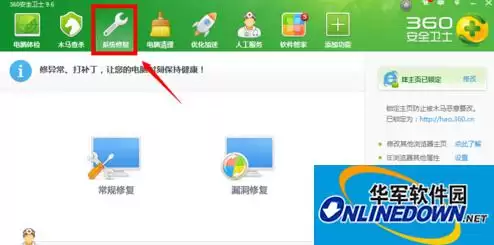
安装完成后,打开软件主界面。你会看到类似下图的布局:

第三步:定位修复模块
在主界面左侧或顶部的功能导航栏中,找到“系统修复”这个大类,点击进入。
第四步:查找专项修复工具
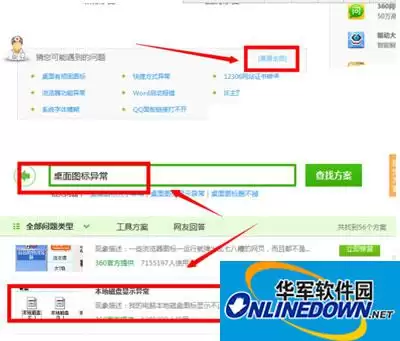
在“系统修复”界面中,通常会有一个“查看全部”或“单项修复”的选项。
点击后,会看到一个修复工具列表或搜索框。
这时,直接在搜索框内输入关键词“桌面图标异常”或“图标缓存”,就能快速定位到对应的修复工具。
第五步:执行修复
找到该工具后,点击“立即修复”或“一键修复”按钮。
软件会自动执行以下操作:
- 重建图标缓存
- 刷新桌面
整个过程通常很快。修复完成后,根据提示重启“Windows资源管理器”或直接重启电脑。
之后,桌面图标就应该恢复正常了。
方法原理与补充说明
这个方法本质上是通过工具自动化执行了清理和重建图标缓存的任务。
它避免了手动操作注册表或系统文件夹的麻烦和风险。
如果修复后问题依旧,可能需要考虑更深层次的系统设置或文件关联问题。
但绝大多数情况下,上述步骤都能解决问题。

来源:整理自互联网
免责声明:文中图文均来自网络,如有侵权请联系删除,心愿游戏发布此文仅为传递信息,不代表心愿游戏认同其观点或证实其描述。
相关文章
更多-

- 360安全卫士定时清理垃圾设置图文教程
- 时间:2026-06-19
-
- 360安全卫士如何禁止软件联网图文教程
- 时间:2026-06-19
-

- 360安全卫士如何有效拦截弹窗广告
- 时间:2026-06-19
-

- 360安全卫士流量监控功能在哪里找
- 时间:2026-06-19
-

- 360安全卫士如何关闭热点新闻弹窗
- 时间:2026-06-18
-

- 360安全卫士黑名单功能位置与查看方法详解
- 时间:2026-06-18
-

- 360安全卫士评测与使用体验全面解析
- 时间:2026-06-18
-

- 360安全卫士U盘快捷方式创建与使用教程
- 时间:2026-06-18
精选合集
更多大家都在玩
热门话题
大家都在看
更多-

- iOS 13.5.1电池续航差是电池耗电问题吗
- 时间:2026-07-25
-

- 苹果教育优惠开启 附购买攻略
- 时间:2026-07-25
-

- 苹果iOS 14 beta 2 测试版主要更新内容:除细节变化外修复多项Bug
- 时间:2026-07-25
-

- iOS 14 beta 2 是否解决内存占用过多问题?
- 时间:2026-07-25
-

- 受欢迎的奥特曼游戏有哪些
- 时间:2026-07-25
-

- iOS 14信息应用5大更新变化
- 时间:2026-07-25
-

- iOS 14正式版上线时间公布 官方全新介绍
- 时间:2026-07-25
-

- 最新苹果iOS 14 Beta 2版本更新内容全解析与升级教程
- 时间:2026-07-25