IBM电源管理驱动不兼容Win10如何用360安全卫士解决
时间:2026-06-18 | 作者:318050 | 阅读:0问题概述
遇到360安全卫士提示“IBM电源管理驱动版本过旧”而无法升级Windows 10?
这通常是一个由特定驱动管理软件识别出的“历史遗留”驱动在作祟。解决的关键,往往不在于更新驱动,而在于找到并卸载它。
下面这个经过验证的方法,能帮你快速扫清升级障碍。
解决方法:七步卸载问题驱动
第一步:下载最新版驱动精灵
你需要一款能深度识别系统驱动的工具。这里以“驱动精灵”为例,请确保从其官网下载最新版本。
第二步:运行驱动检测
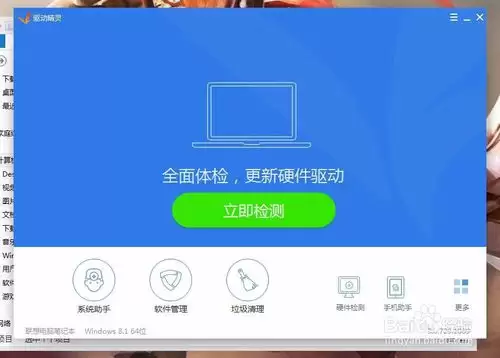
安装并打开驱动精灵,在主界面点击“立即检测”按钮,对电脑驱动进行全面扫描。
第三步:展开全部驱动列表
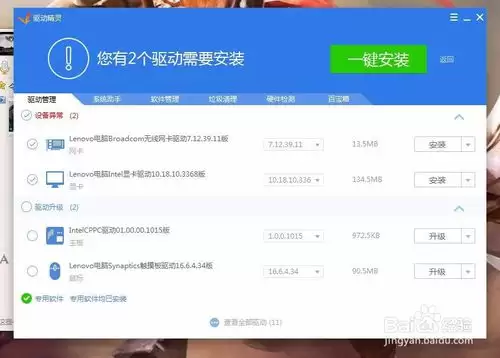
检测完成后,软件会列出主要驱动。但关键的问题驱动可能被折叠隐藏。
请点击列表最下方的“显示全部驱动”选项,确保所有驱动条目可见。
第四步:定位问题驱动
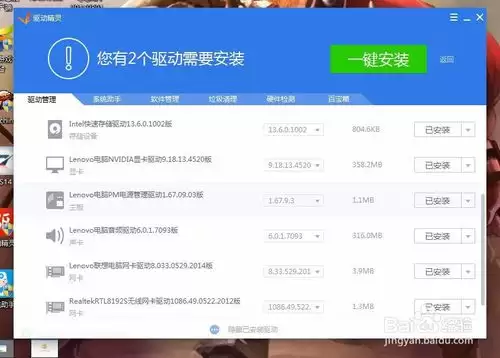
在展开的详细列表中,仔细寻找名为“电脑PM电源管理驱动”的条目。
它就是被360检测为“老版本IBM电源管理驱动”的根源所在。
第五步:卸载该驱动
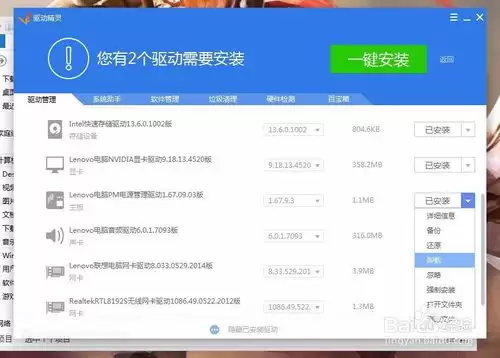
找到该驱动后,在“已安装”状态旁点击下拉小箭头。
在弹出的菜单中选择“卸载”选项,并按提示完成卸载过程。
第六步:重新进行升级检测
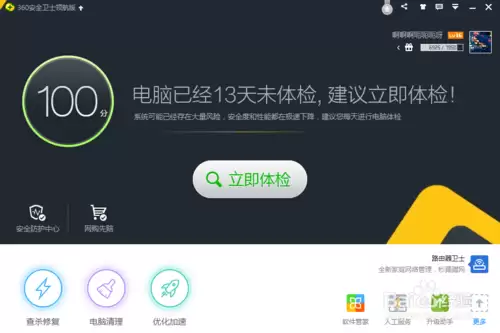
驱动卸载完成后,再次打开360安全卫士。
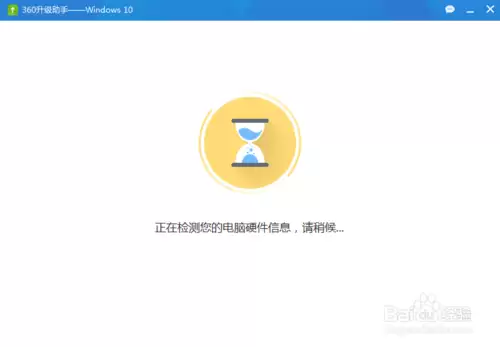
运行其“Win10升级助手”进行硬件检测。
第七步:检测通过
此时,“IBM电源管理驱动”问题通常已经消失。
硬件检测基本会显示为通过状态。
操作要点与补充说明
驱动识别差异
需要注意:像“360驱动大师”或“驱动人生”这类软件,其常规检测可能不会列出这个特定的电源管理驱动。
这也是为什么推荐使用“驱动精灵”进行此项操作的原因。
关于升级预约
如果重新检测通过后,系统提示“用户过多,已为您预约至X月X日”,这恰恰说明你的硬件检测已成功通过。
当前的排队只是由于升级服务调度安排所致。
驱动的恢复与备份
- 恢复驱动:卸载后如需重新安装,可再次使用驱动精灵检测。它会提示该驱动未安装,你可选择下载安装。安装后重启电脑即可。
- 备份驱动:出于绝对安全的考虑,在卸载前利用驱动精灵的备份功能备份一下该驱动,是更稳妥的做法。
服务状态提醒
需要了解一个背景情况:
由于早期Windows 10升级在国内部分用户中曾出现兼容性问题(如反复重启、蓝屏),而同期国外反馈较少,业内推测可能与当时国内工具提供的升级包有关。
因此,360安全卫士和腾讯电脑管家等曾一度暂停了直接的Win10升级推送服务。具体的服务恢复时间,还需留意其官方公告。
总结
如果你正被360检测中的“IBM电源管理驱动老版本”问题卡住,不妨参照上述步骤尝试解决。
这个方法针对性强,操作清晰,能帮助你顺利推进系统升级计划。

来源:整理自互联网
免责声明:文中图文均来自网络,如有侵权请联系删除,心愿游戏发布此文仅为传递信息,不代表心愿游戏认同其观点或证实其描述。
相关文章
更多-

- 360安全卫士定时清理垃圾设置图文教程
- 时间:2026-06-19
-
- 360安全卫士如何禁止软件联网图文教程
- 时间:2026-06-19
-

- 360安全卫士如何有效拦截弹窗广告
- 时间:2026-06-19
-

- 360安全卫士流量监控功能在哪里找
- 时间:2026-06-19
-

- 360安全卫士如何关闭热点新闻弹窗
- 时间:2026-06-18
-

- 360安全卫士黑名单功能位置与查看方法详解
- 时间:2026-06-18
-

- 360安全卫士评测与使用体验全面解析
- 时间:2026-06-18
-

- 360安全卫士U盘快捷方式创建与使用教程
- 时间:2026-06-18
精选合集
更多大家都在玩
热门话题
大家都在看
更多-

- iOS 13.5.1电池续航差是电池耗电问题吗
- 时间:2026-07-25
-

- 苹果教育优惠开启 附购买攻略
- 时间:2026-07-25
-

- 苹果iOS 14 beta 2 测试版主要更新内容:除细节变化外修复多项Bug
- 时间:2026-07-25
-

- iOS 14 beta 2 是否解决内存占用过多问题?
- 时间:2026-07-25
-

- 受欢迎的奥特曼游戏有哪些
- 时间:2026-07-25
-

- iOS 14信息应用5大更新变化
- 时间:2026-07-25
-

- iOS 14正式版上线时间公布 官方全新介绍
- 时间:2026-07-25
-

- 最新苹果iOS 14 Beta 2版本更新内容全解析与升级教程
- 时间:2026-07-25