野葱视频转换器压缩视频的详细方法与步骤
时间:2026-06-19 | 作者:318050 | 阅读:0在如今的数字化生活中,视频文件动不动就几百兆甚至几个G,存储和分享确实让人头疼。遇到这种情况,很多人第一反应是找个好用的压缩工具。野葱视频转换器算是一个操作门槛低、功能又比较完整的解决方案。下面就把它的使用流程拆开讲讲,希望能帮大家少走点弯路。
下载与安装
首先,直奔野葱视频转换器的官方网站就好。根据你电脑的系统——Windows还是macOS,下载对应的安装包。
整个安装过程跟大部分软件差不多,点几步“下一步”就完事了,不需要什么特殊配置,对新手很友好。
打开软件
装好后,桌面上会出现它的图标,双击打开。界面设计走的是简洁路线,各个功能区域一眼就能看清楚,没有那种花里胡哨的干扰,上手体验不错。
添加视频文件
点一下“添加文件”按钮,在弹出的窗口里找到你想要压缩的视频,选中它,点击“打开”就行。视频会被加到任务列表里。
支持批量添加,一次处理多个也挺方便。
选择压缩模式
野葱视频转换器提供了几种不同的压缩模式,你可以根据实际需求来选。
- “普通压缩”模式:能在保证画质不太拉胯的前提下,把文件体积明显降下来。
- “强力压缩”模式:如果对画质要求不高,只求文件尽可能小,那就选这个——不过要有个心理准备,画质会有一定程度的损失。

设置压缩参数
除了选模式,你还能进一步微调一些参数,比如分辨率和帧率。
分辨率调低,文件自然会更小,但画面清晰度会受影响。帧率降低会影响流畅度,看视频时可能会觉得有点卡顿。
这里就需要你根据视频用途来权衡了——是追求极致压缩,还是保留尽量好的观看体验?总得做个取舍。
开始压缩
所有设置都确认无误后,点一下软件界面下方的“开始压缩”按钮,它就会按照你设定的参数开始干活。压缩过程中,进度条会实时显示进展,你可以看着它一点点推进。
压缩后的处理
压缩完成后,视频会被自动保存到指定的输出文件夹。建议你马上打开看看效果。
如果觉得画质太差或者文件还不够小,完全可以返回上一步重新调整参数,再压缩一次,直到满意为止。
总的来说,野葱视频转换器把操作流程设计得非常直观,同时提供了灵活的压缩选项。不管你是为了省存储空间,还是想方便地把视频分享出去,它都能派上不错的用场。

来源:整理自互联网
免责声明:文中图文均来自网络,如有侵权请联系删除,心愿游戏发布此文仅为传递信息,不代表心愿游戏认同其观点或证实其描述。
相关文章
更多-

- 野葱视频转换器添加水印的详细图文教程
- 时间:2026-06-15
-

- 野葱视频转换器音频格式转换方法详解
- 时间:2026-05-19
-
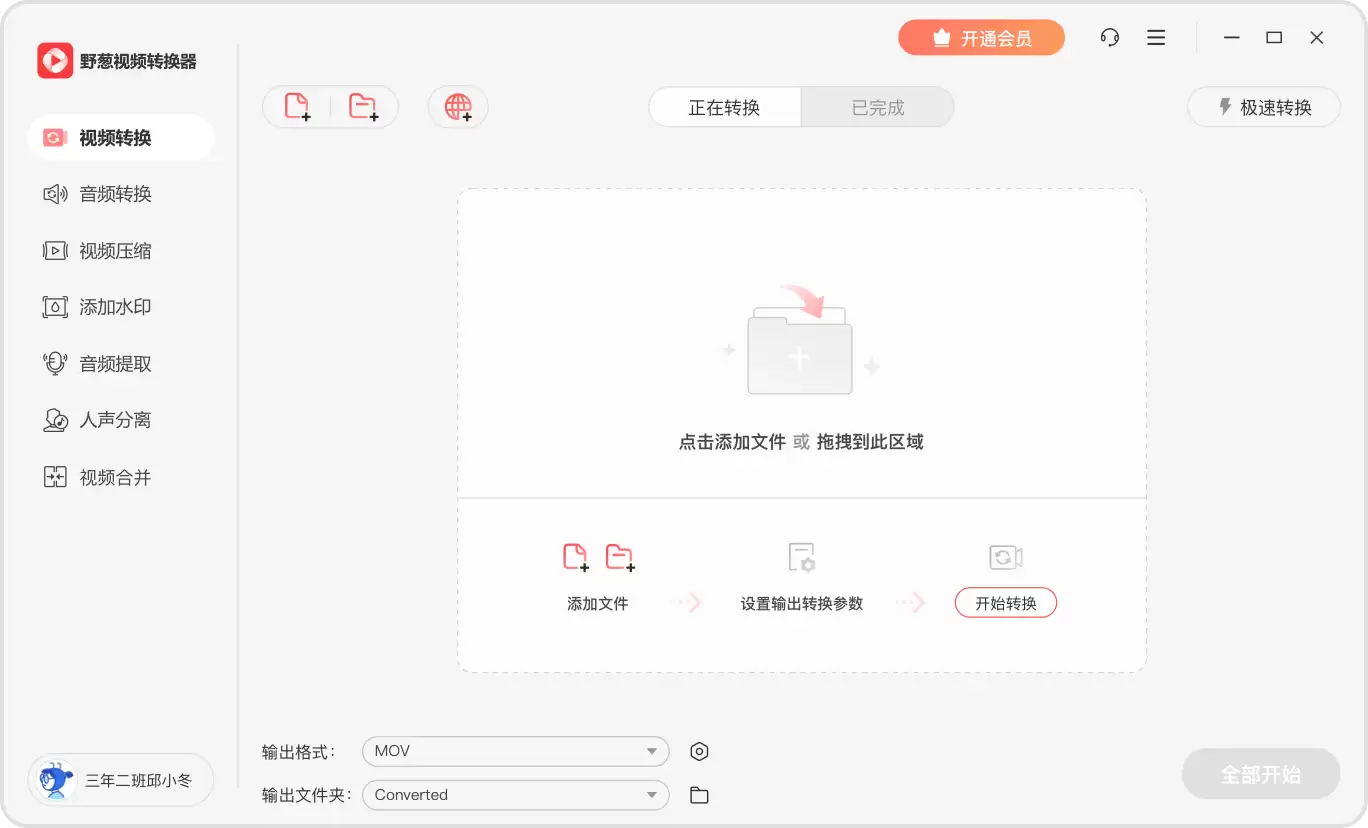
- 野葱视频转换器如何将视频转换为音频格式
- 时间:2026-05-18
-
- 野葱视频转换器提取音频教程与详细操作步骤
- 时间:2026-05-16
-
- 野葱视频转换器使用教程如何转换视频格式
- 时间:2026-05-11
-
- 野葱视频转换器怎样给视频加水印-野葱视频转换器如何在视频上加水印
- 时间:2026-05-06
-
- 野葱视频转换器如何压缩视频
- 时间:2026-04-08
-
- 野葱视频转换器如何提取音频
- 时间:2026-03-31
精选合集
更多大家都在玩
大家都在看
更多-

- Safari浏览器翻译外语页面失效的原因
- 时间:2026-06-19
-

- 国家税务总局电子税务局网页版登录入口
- 时间:2026-06-19
-

- UC浏览器智能预读开启实现自动翻页教程
- 时间:2026-06-19
-

- Safari浏览器全屏模式下工具栏无法自动隐藏或显示原因
- 时间:2026-06-19
-

- 米侠浏览器V5.9网页深色模式强行渲染开启方法
- 时间:2026-06-19
-

- 如何限制vivo浏览器后台耗电
- 时间:2026-06-19
-

- 宙斯浏览器加密网页证书不安全手动信任解决方法
- 时间:2026-06-19
-

- Premiere视频转场随机块擦除效果教程
- 时间:2026-06-19