Xlight FTP英文版搭建步骤指南
时间:2026-06-22 | 作者:云端旅人 | 阅读:0Xlight FTP 这款工具,算得上是搭建 FTP 服务的“轻量级”好手。界面清爽、功能也够全,从快速建站到日常管理,基本都能一步到位。下面直接进入正题,看看怎么一步步把它跑起来。
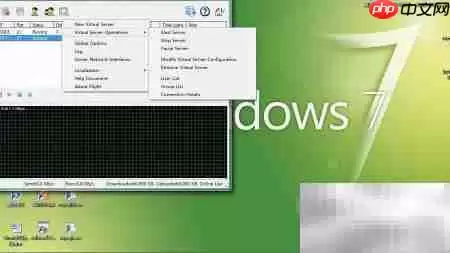
第一步,新建站点。启动软件后,在窗口主界面上找到那个“添加虚拟服务器”按钮——就是图一里红框标出来的位置。点击它,然后跟着向导依次填写参数就行了。

不过,在开始配虚拟服务器之前,还得先做一件容易忽略的事——如果你的设备是通过路由器上网的,记得先去系统控制面板的“网络连接”里,把本地网卡的IP地址手动设为 192.168.87.1。这一步搞定了,再回到Xlight里继续配置,确认信息准确无误后保存,设置会立即生效。
继续下一步。你会在软件界面看到一个蓝色区域,在它上面右键单击,弹出的菜单里选择“虚拟服务器操作”,再点击“启动服务器”,服务就算正式跑起来了。
创建和启用一个新的FTP站点,操作套路跟上面几乎一样——不多说,照方抓药即可。
接下来构建站点本身,同时设定用户访问权限以及对应的资源目录。
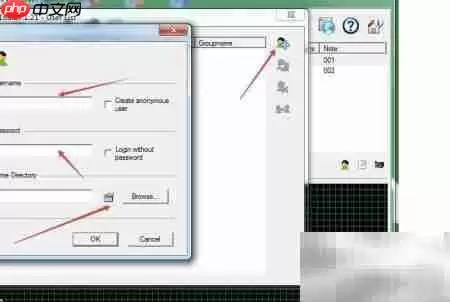
用户名和密码是必须要指定的。当然,如果你想让访客匿名登录,那就启用匿名访问模式,密码白送,用不着输入。
继续点下一步。
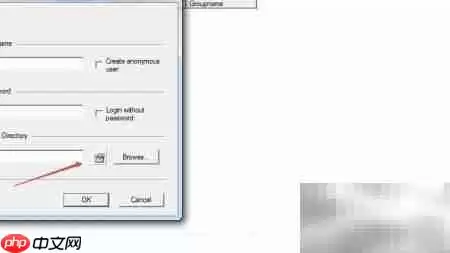
到了这个页面,可以设置用户的权限级别。这里头不仅包括FTP协议自身的属性,还支持更细粒度的访问策略控制——比如谁能读、谁能写、谁能删,都勾得清清楚楚。
最后一步,设置FTP文件的共享路径。
整个流程走下来,其实核心就几条:先配好网络地址,再建虚拟服务器、启动服务,接着创建站点并绑定用户和目录。每一步都有明确入口和提示,实际操作起来并不复杂。当然,如果中途遇到端口被占、防火墙拦截之类的问题,可以回头检查一下路由器端口映射和系统防火墙规则——当然,那就是另一篇教程的内容了。

免责声明:文中图文均来自网络,如有侵权请联系删除,心愿游戏发布此文仅为传递信息,不代表心愿游戏认同其观点或证实其描述。
相关文章
更多-
- Lua 环境搭建:下载、配置与运行方式一次讲清
- 时间:2026-08-25
-

- C# 环境搭建与配置:.NET SDK 安装、Visual Studio 设置与首个项目创建
- 时间:2026-08-22
-

- Scala入门指南:概述与开发环境搭建教程
- 时间:2026-08-21
-

- Docker搭建Rails开发环境完整教程与配置指南
- 时间:2026-08-21
-

- Clang交叉编译环境搭建步骤与配置指南
- 时间:2026-08-21
-

- Go语言开发环境搭建与本地调试配置指南
- 时间:2026-08-18
-

- VSCode运行Ruby程序指南:环境搭建与调试方法
- 时间:2026-08-17
-

- VSCode如何编写Flutter应用及开发环境搭建调试教程
- 时间:2026-08-17
精选合集
更多大家都在玩
大家都在看
更多-

- 以下哪种食材被称为“地下苹果” 蚂蚁庄园今日答案9.18
- 时间:2026-09-17
-
- 蚂蚁庄园今天答题答案2026年9月18日
- 时间:2026-09-17
-
- 蚂蚁庄园答题今日答案2026年9月18日
- 时间:2026-09-17
-
- 蚂蚁庄园小课堂2026年9月18日最新题目答案
- 时间:2026-09-17
-
- 小鸡答题今天的答案是什么2026年9月18日
- 时间:2026-09-17
-
- 蚂蚁庄园每日答题答案2026年9月18日
- 时间:2026-09-17
-
- 蔬菜洗完掉色,说明是被染色了,是真的吗 蚂蚁庄园今日答案9月18日
- 时间:2026-09-17
-
- 满襟蜡绘花纹巧染就花纹当绣裳说的是哪种传统技艺 蚂蚁新村今日答案2026.9.17
- 时间:2026-09-17