如何在不同设备之间同步苹果音乐资料库
时间:2026-06-22 | 作者:318050 | 阅读:0先说一个核心判断:如果你只想安安静静听歌,不想被社交、推荐算法、音质玄学这些东西打扰,Apple Music 可能是目前最“纯粹”的选择。
性价比高、界面极简、没有花里胡哨的音质选项、也没有广告——一切围绕音乐本身,回归本质。
虽然挂着“Apple”的名头,但它并不局限于苹果设备。Windows 电脑、安卓手机、甚至网页端都能用,覆盖相当全面。
当你把账号登录到不同设备上时,Apple Music 的资料库可以无障碍同步——这是它最方便的地方之一。
具体怎么操作?分设备来看。
iPhone / iPad 用户
打开“设置” > “音乐”,然后开启“同步资料库”。
注意:如果这里压根看不到“同步资料库”这个选项,说明当前 Apple ID 还没有订阅 Apple Music 或 iTunes Match,得先搞定订阅才行。

使用这个功能前,务必确认登录的是同一个用于订阅 Apple Music 的 Apple ID。 如果希望在各设备间同步,那所有设备都必须登录这个 ID。
Mac 用户
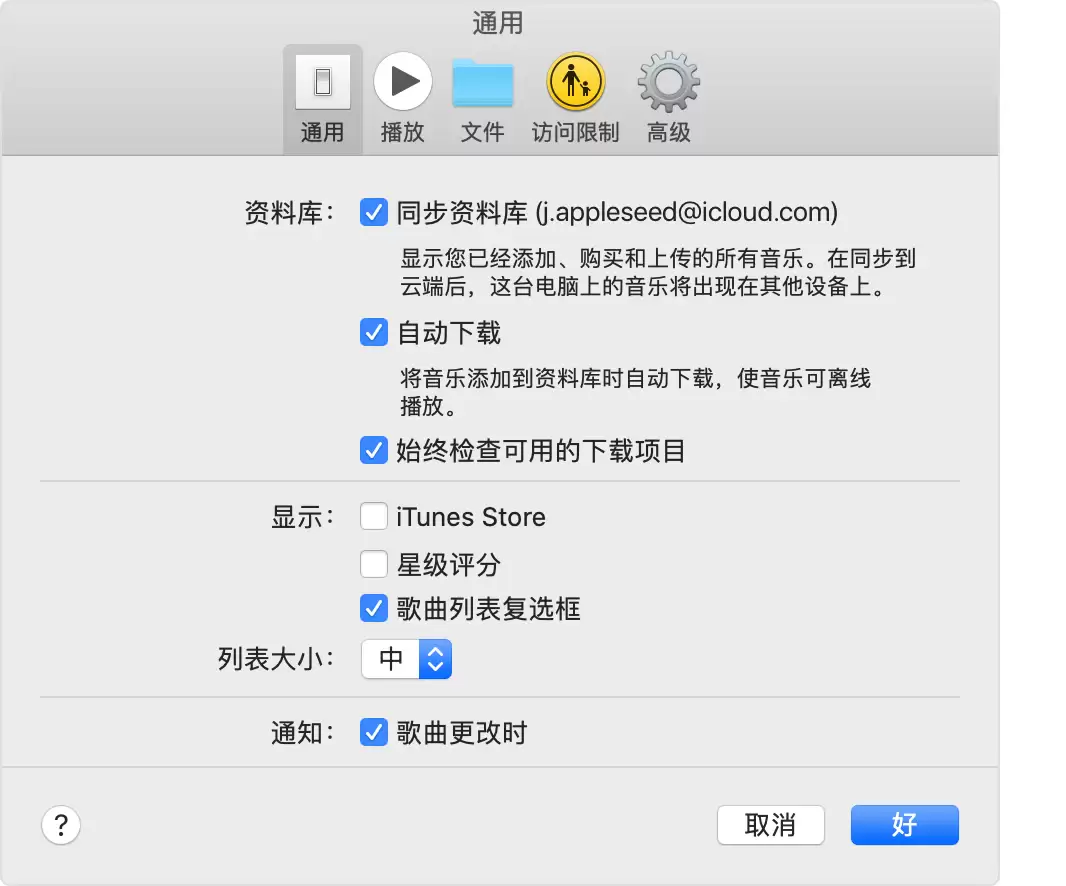
打开“音乐”App,从屏幕顶部的菜单栏中依次选取“音乐” > “偏好设置”。
在“通用”标签页里勾选“同步资料库”即可。
安卓与网页版用户
如果你已经订阅了 Apple Music,那么在安卓版 Apple Music 或网页版上直接访问自己的音乐资料库即可。
不需要额外去打开什么“同步资料库”开关——系统默认就是同步的。
Windows 用户
先安装 iTunes。安装完成后,从屏幕顶部的菜单栏中选取“编辑” > “偏好设置”。
在“通用”标签页里打开“iCloud 音乐资料库”,资料库的同步就搞定了。

来源:整理自互联网
免责声明:文中图文均来自网络,如有侵权请联系删除,心愿游戏发布此文仅为传递信息,不代表心愿游戏认同其观点或证实其描述。
相关文章
更多-

- 二战步枪枪托为何不用金属制造
- 时间:2026-06-22
-

- 装甲前线每分钟倾泻3000发子弹的特种战车
- 时间:2026-06-22
-

- 装甲前线99A正面难以击毁上篇
- 时间:2026-06-22
-

- 装甲前线野性召唤巨炮坦克攻略新手必看
- 时间:2026-06-22
-

- 看球偶遇自称开车很厉害的她
- 时间:2026-06-22
-

- 装甲前线89式火箭炮全方位火力解析
- 时间:2026-06-22
-

- 装甲前线突突炮秒换8发玩法详解
- 时间:2026-06-22
-

- 东欧小国魔改T-72圣甲虫性能惊人
- 时间:2026-06-22
精选合集
更多大家都在玩
大家都在看
更多-

- 谷歌浏览器搜索框输入反应迟钝延迟是什么原因
- 时间:2026-06-22
-

- 米侠浏览器无法识别m3u8视频流的原因解析
- 时间:2026-06-22
-

- 微信发私密朋友圈的正确操作步骤
- 时间:2026-06-22
-

- 如何找回vivo浏览器里误删后的离线视频文件
- 时间:2026-06-22
-

- 淘宝半价活动抢购技巧与下单显示常见问题详解
- 时间:2026-06-22
-

- 爱作业更换头像方法步骤
- 时间:2026-06-22
-

- 谷歌浏览器开发者工具抓取XHR请求参数教程
- 时间:2026-06-22
-

- 淘宝直播流量券使用操作步骤详细教程
- 时间:2026-06-22