iPad文本键入与编辑实用技巧
时间:2026-06-22 | 作者:清风无痕 | 阅读:0在 iPad 上文字输入效率提升指南
很多人觉得 iPad 打字效率低,尤其是习惯了实体键盘的熟手。但其实苹果给虚拟键盘塞了不少“隐形操作”——只要用对了,速度完全可以追赶实体键。下面整理了几个实用技巧,从基础输入到精准编辑,一步步来看。
屏幕键盘的两种输入模式
在任意文本输入区点一下,屏幕键盘就会弹出。这里有个小窍门:双指捏合可以直接把键盘缩小,变成浮动模式。这个缩小的键盘可以拖到屏幕任意位置,方便单手操作。要恢复全键盘,双指张开就行。
输入方式上,全键盘模式支持“速滑”功能(部分语言可用)。从一个字母滑动到下一个字母,中途不用抬手指——整个字词滑完再松手,系统会自动识别。如果滑完一个字词后点了一下退格键 ,整个字词会被直接删掉,省得逐个字母回头删。
值得留意的是:在全键盘模式下还是需要轻点按键来输入,而速滑只在部分系统自带键盘上可用。
快速输入备选字符也很简单——在屏幕键盘上直接向下轻滑按键,就能打出按键上方的备选字符(比如数字、符号)。

日常输入中的高频操作
输入文本时,这些操作几乎每天都会用到:
- 大写字母:轻点 Shift 键,或者按住 Shift 键滑动到目标字母。
- 大写锁定:快速轻点两下 Shift 键。
- 句点+空格:句子末尾轻点两下空格键,系统自动加上句点和空格。
- 数字/标点/符号:轻点数字键
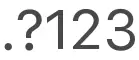 或符号键
或符号键 切换键盘布局。
 - 撤销与重做:三指向左轻扫撤销,三指向右轻扫重做。也可以直接点屏幕上的撤销/重做图标
 或
或 和
和 。
。 - 表情符号:点键盘左下角的地球图标
 或
或 切换到表情键盘。
 - 带重音字母/备选字符:长按某个按键,然后滑动手指选择需要的变体。

隐藏键盘也是基本操作:点键盘右下角的键盘图标 即可收起。
即可收起。
文本选择与精准编辑
实际操作中,修正文本往往比输入更频繁。这些技巧可以让你在长文档里快速定位和选中内容:
- 长文稿导航:按住文稿右侧的滚动条,上下拖拽就能快速跳到任意位置。
- 插入点控制:轻点文本,插入点就出现在点击位置。更精确的办法是:按住插入点拖移,能把它扔到任何你想安放的地方。

选中文本有几种手势:
- 字词:单指轻点两下
- 句子:单指轻点三下
- 段落:单指轻点四下
- 文本块:按住第一个字词拖拽到最后一个字词
选中后就可以进行常规操作:轻点“拷贝”(或三指捏合)、“剪切”(三指捏合两次)、“粘贴”(三指张开)。还能用 B/I/U 按钮给文字加粗、斜体或下划线。如果看到拼写错误,系统会给出“替换”建议,也可以让 Siri 提供其他选项。

定制你的键盘设置
如果你觉得自动改正或者拼写检查老跟自己对着干,可以到设置里调整。两种进入方式:一是输入时按住键盘左下角的地球图标,选择“键盘设置”;二是去“设置” > “通用” > “键盘”。在列表里可以自由开关各种键入功能。
拼写错误的快速修正
当输入的文字下方出现红色下划线时,说明拼写可能有问题。点一下带下划线的文字,系统会弹出建议列表,轻点正确的词即可替换。如果建议里没有你想要的,那就手动输入修正后的文字。
将键盘变身为触控板
这个功能能极大提升定位效率:单指按住空格键,直到键盘变成浅灰色。然后直接在键盘区域拖移手指,就能控制光标在文本中移动。如果需要选中文本,继续按住键盘,等到插入点上出现拖移点,再移动手指即可选择。整个过程就像在用笔记本的触控板一样流畅。

以上这些技巧,是 iPad 日常输入中的“基本功”。真正用得熟练了,效率提升不止一个档次。下次打开备忘录或者邮件时,不妨一试。

免责声明:文中图文均来自网络,如有侵权请联系删除,心愿游戏发布此文仅为传递信息,不代表心愿游戏认同其观点或证实其描述。
相关文章
更多-

- 苹果耳机连接iPad详细步骤指南
- 时间:2026-08-23
-

- 苹果音响连接iPad无声音的解决方法
- 时间:2026-08-23
-

- iPad三指截图快捷手势在哪里开启
- 时间:2026-08-22
-

- 苹果iPad是否适合学生日常学习使用看完这篇就懂了
- 时间:2026-08-22
-

- 索尼耳机与iPad配对后单耳无声故障修复方法
- 时间:2026-08-22
-

- iPad三指截屏图片保存位置在哪
- 时间:2026-08-22
-

- 学生用iPad能否替代笔记本电脑
- 时间:2026-08-21
-

- 美国教师联合会呼吁禁止AI系统和iPad进入小学课堂
- 时间:2026-08-21
精选合集
更多大家都在玩
大家都在看
更多-

- 蚂蚁新村小课堂今日答案10月23日 江苏溧阳的跳幡神是一种
- 时间:2026-10-23
-
- 蚂蚁新村2026年10月23日答案最新
- 时间:2026-10-23
-
- 蚂蚁庄园答案2026年10月24日
- 时间:2026-10-23
-
- 蚂蚁庄园今天答题答案2026年10月24日
- 时间:2026-10-23
-
- 蚂蚁庄园今日答案2026年10月24日
- 时间:2026-10-23
-
- 秦始皇陵地宫至今未发掘,主要原因是 蚂蚁庄园今日答案10.24
- 时间:2026-10-23
-
- 小鸡答题今天的答案是什么2026年10月24日
- 时间:2026-10-23
-
- 蚂蚁庄园每日答题答案2026年10月24日
- 时间:2026-10-23