AirPods使用Siri信息播报功能的详细步骤
时间:2026-06-24 | 作者:318050 | 阅读:0在 AirPods 上使用 Siri 信息播报功能
在 AirPods 上使用 Siri 信息播报功能,其实比想象中简单。不过有几个细节值得留意。下面从设置路径说起。
第一步:打开总开关
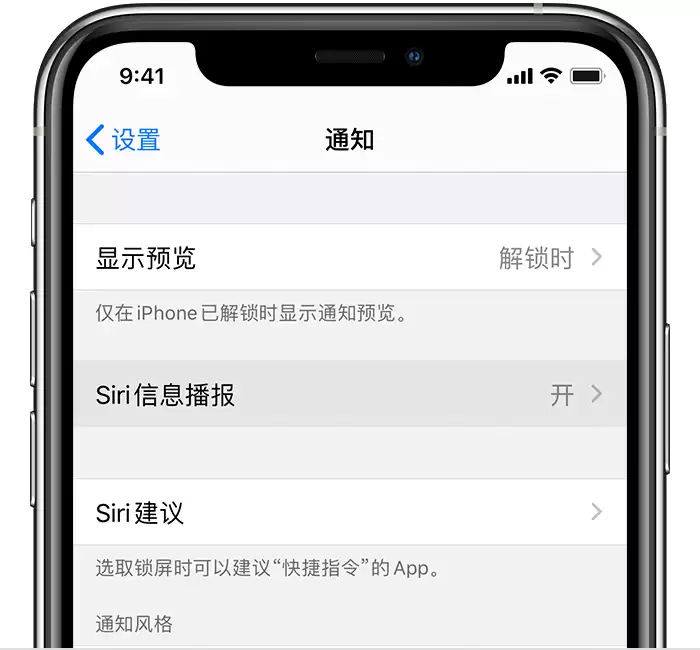
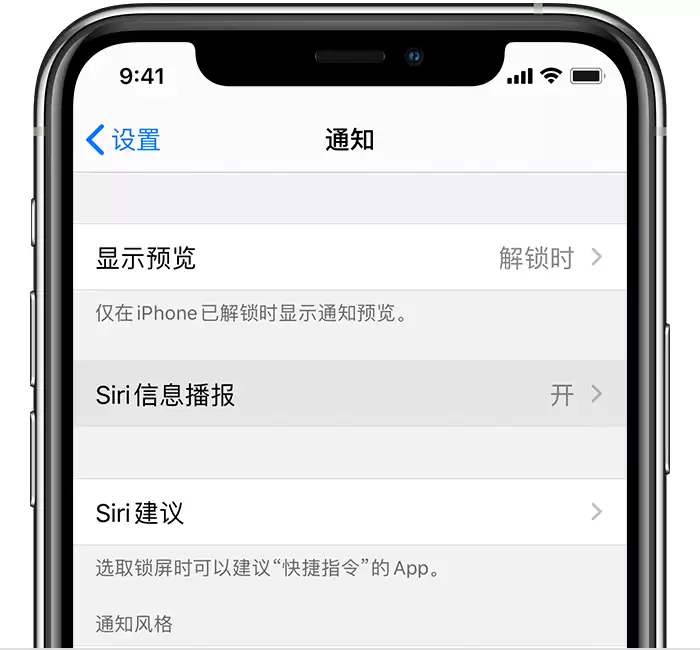
打开 iPhone 或 iPad 上的“设置”应用。进入“通知”,然后找到“Siri 信息播报”。把这个总开关打开就行。
注意:这里不是直接就能用的。你得确保耳机(AirPods 或兼容的 Beats 耳机)已经连接到设备,并且设备处于锁定状态。
当新消息进来时,Siri 会先播放一个提示音,然后读出发送者的姓名和消息内容。如果消息很长,Siri 会先告诉你“谁发来了一条信息”。你可以选择让它读出全文,或者直接解锁设备查看。
精细控制:选择哪些联系人的消息被播报
在“设置”>“通知”>“Siri 信息播报”页面里,还能精细控制哪些联系人的消息会被播报。轻点“信息”选项,你可以从以下范围中挑选一个:
- 个人收藏
- 最近联系人
- 通讯录
- 任何人
小贴士:如果只想在开车或做家务时听重要联系人的消息,选“个人收藏”就很省心。
快速切换:把功能加入控制中心
如果你习惯用控制中心来快速切换功能,可以把“Siri 信息播报”加到控制中心的自定义列表里。这样就不用每次都钻进设置里开关了——下拉控制中心,点一下图标就行。
实用场景与注意事项
整体来说,这个功能在需要解放双手的场景下非常实用,比如做饭、跑步或者开车时。但要注意一点:如果周围环境嘈杂,Siri 播报可能听不清。所以最好提前测试一下耳机的贴合度。

来源:整理自互联网
免责声明:文中图文均来自网络,如有侵权请联系删除,心愿游戏发布此文仅为传递信息,不代表心愿游戏认同其观点或证实其描述。
相关文章
更多-
- 苹果iOS 27重大更新:工作日调休闹钟与Siri AI上线
- 时间:2026-07-04
-
- 苹果送Siri员工进AI培训班黄仁勋预言成真
- 时间:2026-06-26
-
- iOS 15设置Siri播报应用通知教程
- 时间:2026-06-25
-
- 用Siri发送短信与微信消息的实用技巧
- 时间:2026-06-25
-

- 开启Siri信息播报 用AirPods回复信息教程
- 时间:2026-06-22
-

- iOS 13 Siri成语接龙小技巧
- 时间:2026-06-20
-

- iOS 13.2 Siri信息播报功能好不好用及开启方法
- 时间:2026-06-17
-

- 苹果iOS 27 Siri AI新增系统原生自动校正功能
- 时间:2026-06-09
精选合集
更多大家都在玩
大家都在看
更多-

- 高考志愿填报模板完整版附表格填写示例
- 时间:2026-07-04
-

- 2026好玩的挂机手游推荐
- 时间:2026-07-04
-

- 高考志愿填报规划师职业前景与报考指南
- 时间:2026-07-04
-

- 高考志愿填报实用指导与技巧
- 时间:2026-07-04
-

- 高考志愿填报时间安排
- 时间:2026-07-04
-

- 高考志愿填报系统使用技巧与注意事项
- 时间:2026-07-04
-

- 高考志愿填报模拟系统指南
- 时间:2026-07-04
-

- 高考志愿填报方法与技巧详解
- 时间:2026-07-04