用Siri发送短信与微信消息的实用技巧
时间:2026-06-25 | 作者:318050 | 阅读:0开车、做饭或者手里正忙着别的事,突然腾不出手来却又急着发一条信息或微信——这种场景几乎人人都遇到过。好在 iPhone 上的 Siri 就是你的“隐形助手”,喊一嗓子就能搞定。具体怎么操作?下面直接说重点。
发送信息:一句指令的事
想发信息的时候,直接对着 iPhone 说:“嘿 Siri,发送信息给 XXX(联系人姓名)”。更省事的做法是连内容一起交代,比如:“嘿 Siri,发信息给 XXX 问他什么时候到家?” Siri 会帮你把话组织好,确认后发出。
用“信息播报”功能听回复并秒回
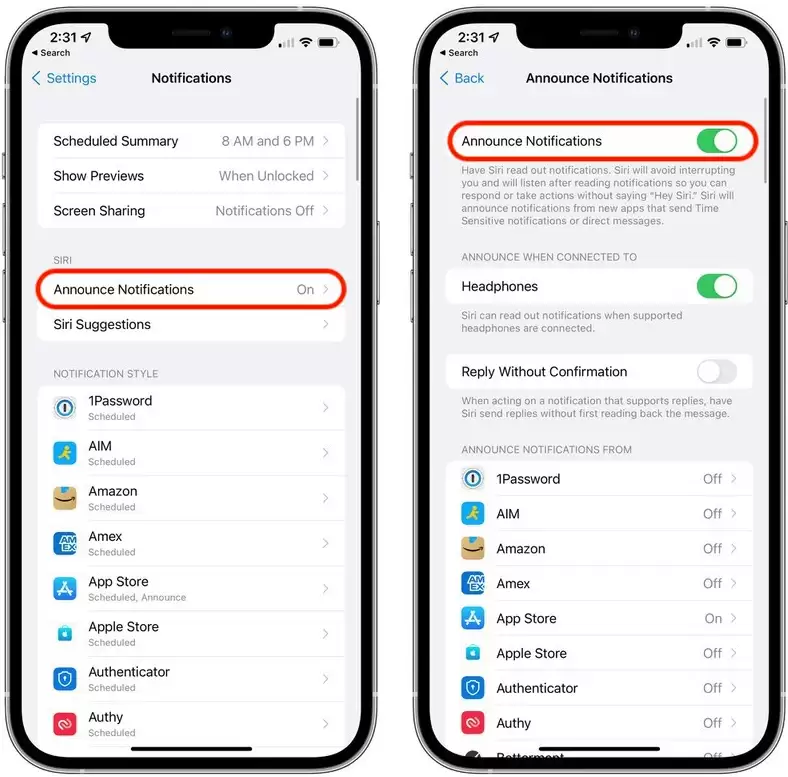
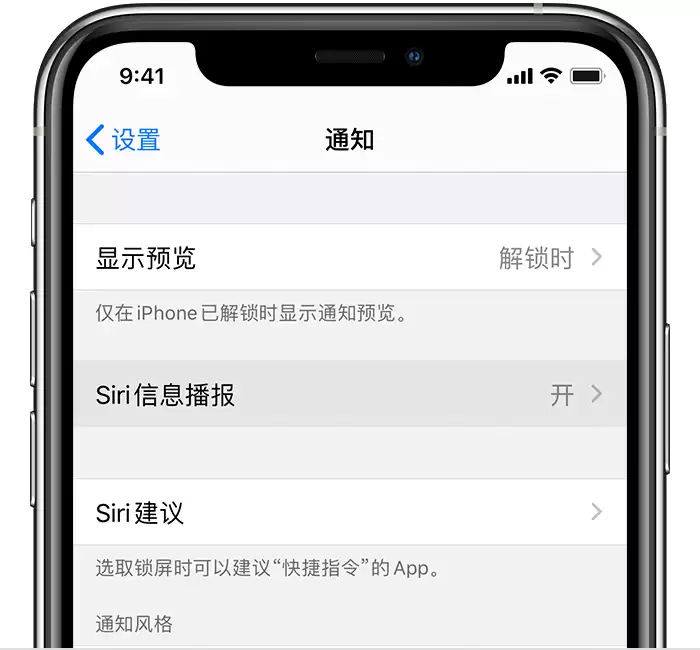
如果你用的是 AirPods(第 2 代)、AirPods Pro 或 AirPods Max,还能解锁一个更酷的功能——信息播报。前提是系统升级到 iOS 14.3 或更高版本。开启路径很简单:
打开“设置”App → 轻点“通知” → 找到“Siri 信息播报”并打开。
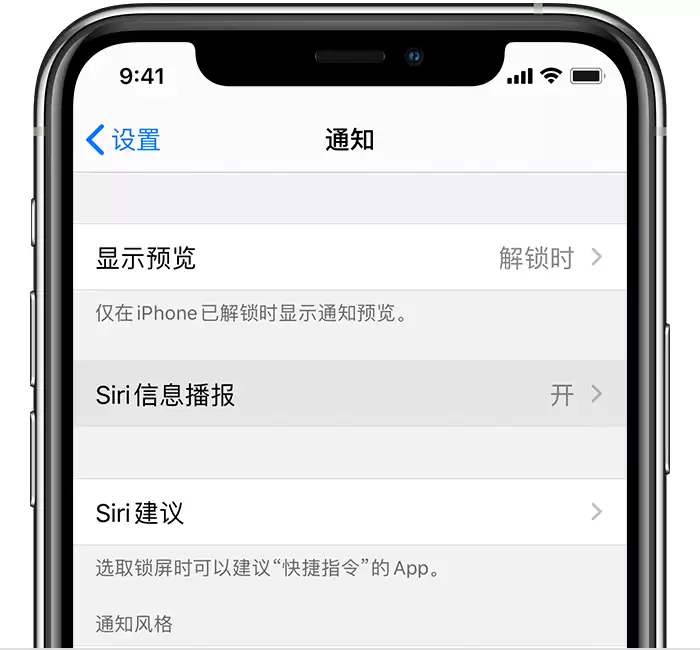
功能开启后,当你戴着耳机、iPhone 或 iPad 处于锁定状态时,Siri 会自动播报收到的信息。它会先响一声提示音,然后念出发送者姓名和内容。如果信息比较长,Siri 会只报发送者姓名,并提示你“对方发来一条信息”。你可以让它读出全文,或者直接解锁设备查看。
等 Siri 读完信息后,它会自动听取你的回复。直接说“回复‘我马上到’”,或者“告诉她‘我在那里等你’”。说完之后 Siri 会复述一遍你的回复,并询问是否发送。如果你嫌这一步确认也麻烦,可以在“设置”→“通知”→“Siri 信息播报”里打开“无需确认直接回复”,这样 Siri 读完后你直接说出内容,它就会帮你立刻发出,一步到位。
发送微信消息:同样用嘴搞定
微信的发送逻辑和信息类似,但需要指定 App。对着 iPhone 说:“嘿 Siri,用微信给 XXX(联系人的微信昵称)发消息”。Siri 会回应:“好的,你想说什么?” 然后你把要说的话告诉它就行,剩下的它自己处理。
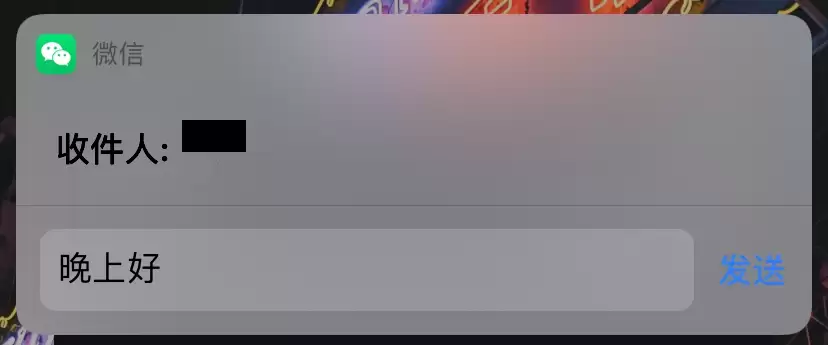
整个操作下来,手根本不用离开方向盘或锅铲。当然,前提是你的联系人名字和昵称得在通讯录里存清楚了,否则 Siri 也会一脸懵。记住这些小技巧,关键时刻确实能省不少事。

来源:整理自互联网
免责声明:文中图文均来自网络,如有侵权请联系删除,心愿游戏发布此文仅为传递信息,不代表心愿游戏认同其观点或证实其描述。
相关文章
更多-
- 苹果iOS 27重大更新:工作日调休闹钟与Siri AI上线
- 时间:2026-07-04
-
- 苹果送Siri员工进AI培训班黄仁勋预言成真
- 时间:2026-06-26
-
- iOS 15设置Siri播报应用通知教程
- 时间:2026-06-25
-
- AirPods使用Siri信息播报功能的详细步骤
- 时间:2026-06-24
-

- 开启Siri信息播报 用AirPods回复信息教程
- 时间:2026-06-22
-

- iOS 13 Siri成语接龙小技巧
- 时间:2026-06-20
-

- iOS 13.2 Siri信息播报功能好不好用及开启方法
- 时间:2026-06-17
-

- 苹果iOS 27 Siri AI新增系统原生自动校正功能
- 时间:2026-06-09
精选合集
更多大家都在玩
大家都在看
更多-

- 高考志愿填报模板完整版附表格填写示例
- 时间:2026-07-04
-

- 2026好玩的挂机手游推荐
- 时间:2026-07-04
-

- 高考志愿填报规划师职业前景与报考指南
- 时间:2026-07-04
-

- 高考志愿填报实用指导与技巧
- 时间:2026-07-04
-

- 高考志愿填报时间安排
- 时间:2026-07-04
-

- 高考志愿填报系统使用技巧与注意事项
- 时间:2026-07-04
-

- 高考志愿填报模拟系统指南
- 时间:2026-07-04
-

- 高考志愿填报方法与技巧详解
- 时间:2026-07-04