提升工作学习效率的iPhone实用小技巧
时间:2026-06-24 | 作者:318050 | 阅读:0空闲时间除了刷手机、看视频,其实 iPhone 也能成为你高效学习和工作的利器。尤其是当你需要专注阅读或处理文档时,下面这些内置功能,能帮你把碎片时间真正利用起来。
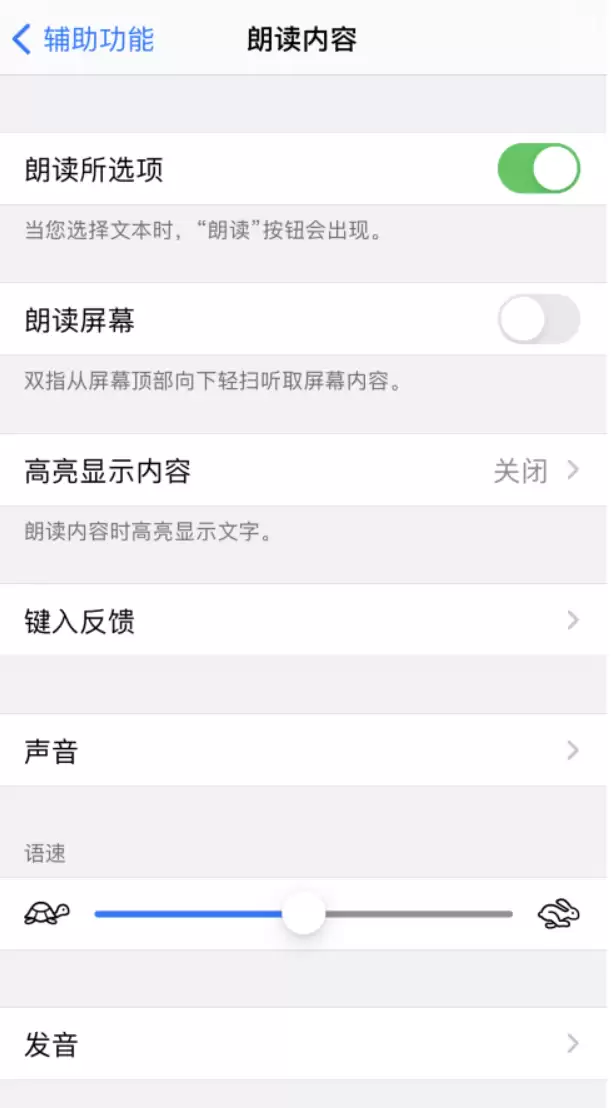
朗读内容
“朗读内容”这个功能,会自动识别并流畅切换语言。你可以边看边听,或者边写边听——用音频辅助阅读和书写,体验完全不同。
通过语音控制器,还能自由调节语速,找到最舒服的节奏。快进、快退,或者高亮字词以便跟读,都不在话下。
它主要能干三件事:
- 让 iPhone 朗读屏幕上的内容
- 朗读你选中的文字
- 在打字时提供语音反馈
你甚至可以让它读出刚输入的文本、改正建议和预测词。
想开启或调整设置?去设置 → 辅助功能 → 朗读内容里就能搞定。
想让它读点什么?有两种快捷方法:
- 直接对 Siri 说“嘿Siri,朗读屏幕”。
- 手动操作——选中一段文字,轻点“朗读”。想读整个页面,就用双指从屏幕顶部向下轻扫。
朗读控制面板会弹出,随时调语速、暂停或跳转。打字时,如果开启了预测输入,按住每个预测词还能听到读音。
Safari 浏览器中的阅读器
Safari 的阅读器视图,是一套“纯净阅读”的辅助技术。广告、按钮、导航栏统统隐去,只剩正文内容。这才是真正无干扰的阅读环境。
开启方法很直观:轻点地址栏最左边的“大小”图标,然后选“显示阅读器视图”。想回到完整页面?再点一下那个图标,选“隐藏阅读器视图”就行。

需要注意的是:如果“大小”图标是灰色的,说明当前页面不支持阅读器视图。
引导式访问
需要强制自己只专注一个 App?引导式访问就是为此设计的。它可以让屏幕锁定在单一应用里,连主屏幕按钮都失效,还能限制键盘输入,甚至屏幕某个区域不能触碰。这样一来,随意的误触或者分心操作,都干扰不到你。
开启路径:设置 → 辅助功能 → 引导式访问,把开关打开即可。
听写
打字太慢?听写功能支持 30 多种语言,让你用说话代替打字。在任何输入区域,轻点键盘上的麦克风图标,就能开始语音输入。效率提升不止一点点。
文本输入预测
让 iPhone 帮你“补全”句子——文本输入预测会基于你当前的聊天对象和之前的谈话内容,智能推荐下一步要输入的词句。轻点一下就能选中。
想关掉?按住键盘上的小地球图标,进“键盘设置”,然后开关“输入预测”。或者去设置 → 通用 → 键盘里操作也行。
巧用 Siri
Siri 能做的远不止“查天气”或“设闹钟”。你可以让它查找某个词的释义、帮你设置提醒、开关各种功能。如果有一连串重复操作,还可以创建 Siri 快捷指令,一句话搞定多个步骤。

屏幕使用时间
“屏幕使用时间”不只是让你知道“玩了多久”那么简单。它提供详细的“活动报告”,让你看清时间都花在了哪。
- 通过“App限额”可以给某个 App 设定每日可用时长。
- “停用时间”则能在指定时段禁止使用设备,同时又能设置“始终允许”的 App(比如电话或备忘录)。
体验入口在设置 → 屏幕使用时间。需要提醒的是:如果设置了密码,务必记牢,否则想改限额就得重置了。

来源:整理自互联网
免责声明:文中图文均来自网络,如有侵权请联系删除,心愿游戏发布此文仅为传递信息,不代表心愿游戏认同其观点或证实其描述。
相关文章
更多-

- 苹果手机相册整理与高效管理照片的实用技巧
- 时间:2026-06-24
-

- iPhone 13系列是否提前发布
- 时间:2026-06-24
-

- 最便宜的iPhone 5G手机是哪款
- 时间:2026-06-24
-

- 下代iPhone命名13或12s?售价预测解析
- 时间:2026-06-24
-

- iOS 15关机或重置后仍可查找iPhone
- 时间:2026-06-24
-

- iPhone 13 mini版机型是否今年推出
- 时间:2026-06-24
-

- 黑色iPhone 13 Pro颜值评价与上市时间
- 时间:2026-06-24
-

- iPhone桌面应用图标隐藏的4种实用方法
- 时间:2026-06-24
精选合集
更多大家都在玩
大家都在看
更多-

- vivo浏览器横竖屏自动切换锁定设置方法
- 时间:2026-06-23
-

- 年热门免费高清正版漫画APP下载推荐
- 时间:2026-06-23
-

- 龙岛异兽起源废弃城堡在哪
- 时间:2026-06-23
-

- WPS Office缓存清理教程 快速释放存储空间
- 时间:2026-06-23
-

- 米家设备如何共享给家人使用详细教程
- 时间:2026-06-23
-

- Mac系统查看网卡MAC地址的详细步骤指南
- 时间:2026-06-23
-

- vivo浏览器收藏夹文件夹创建与分类管理方法
- 时间:2026-06-23
-

- 火狐浏览器阅读模式无法在图文新闻网站开启的原因
- 时间:2026-06-23