iPadOS 15快速备忘录高效使用技巧,随时速记提效
时间:2026-06-25 | 作者:游戏探长 | 阅读:0什么是“快速备忘录”?
iPadOS 15 给 iPad 用户塞了一个非常实用的小功能——“快速备忘录”。
说白了,就是让你在任何时候、任何界面下,都能随手弹出一个便签窗口。
你可以记点什么、贴个链接、存张照片,下次要用的时候还能迅速翻出来。
这玩意儿要是用好了,效率提升可不是一星半点。
如何打开快速备忘录?
简单。从 iPad 屏幕的右下角(或者左下角,看你设置)往屏幕中心那么一划。
一个轻巧的备忘录窗口就冒出来了。
不用退出当前应用,不用切换桌面,非常丝滑。

如何添加内容?
窗口弹出来之后,怎么往里填内容?这才是关键。
你可以通过以下几种方式快速记录:
- 键盘或手写:直接用键盘敲字,或者掏出 Apple Pencil 手写,看个人习惯。
- 添加链接:点击窗口右上角的“添加链接”按钮,就能把当前网页地址、或者你正在看的文档链接直接塞进去。
- 跨应用剪藏:如果你正在 Safari 浏览器或者别的 App 里浏览,看到一段文字想记下来,直接选中它,然后从菜单里选择“发送到快速备忘录”,瞬间搞定。
这就相当于一个跨应用的快速剪藏工具,用来收集关键信息再方便不过。
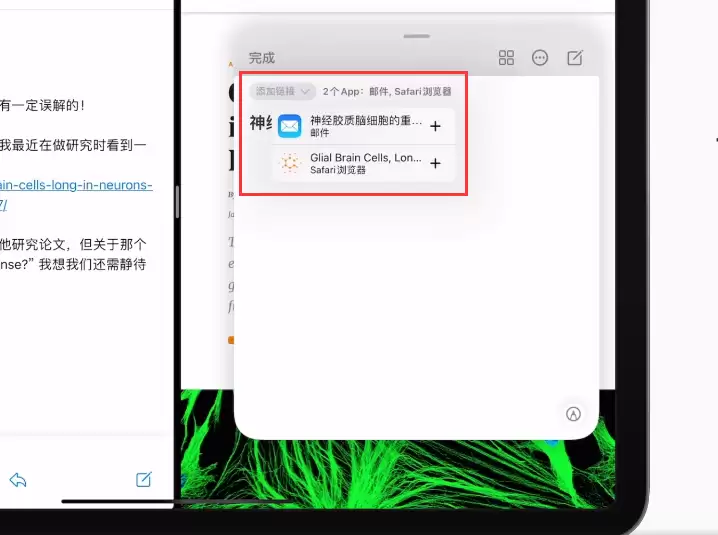
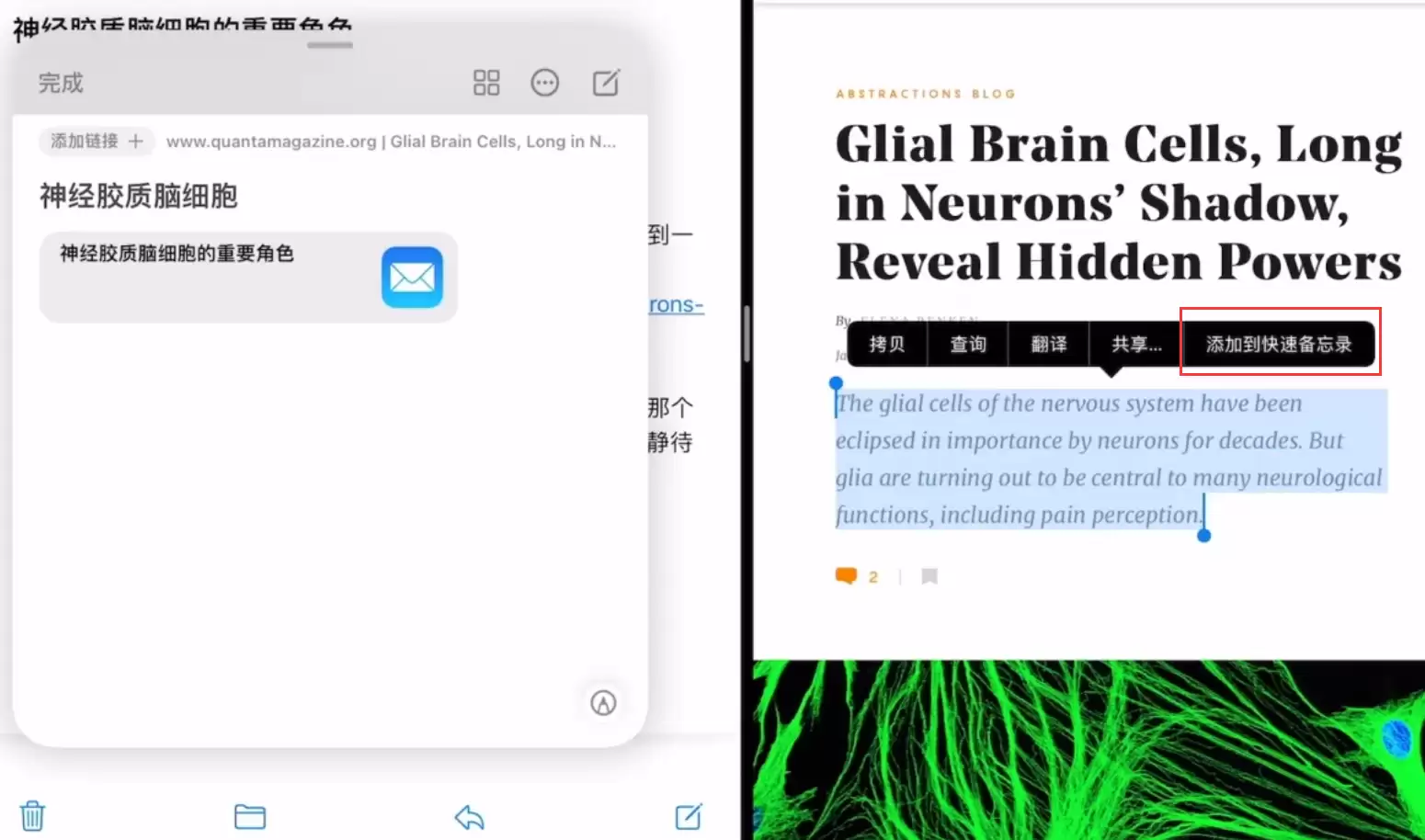
如何翻看和管理?
那么,记完之后怎么翻看?
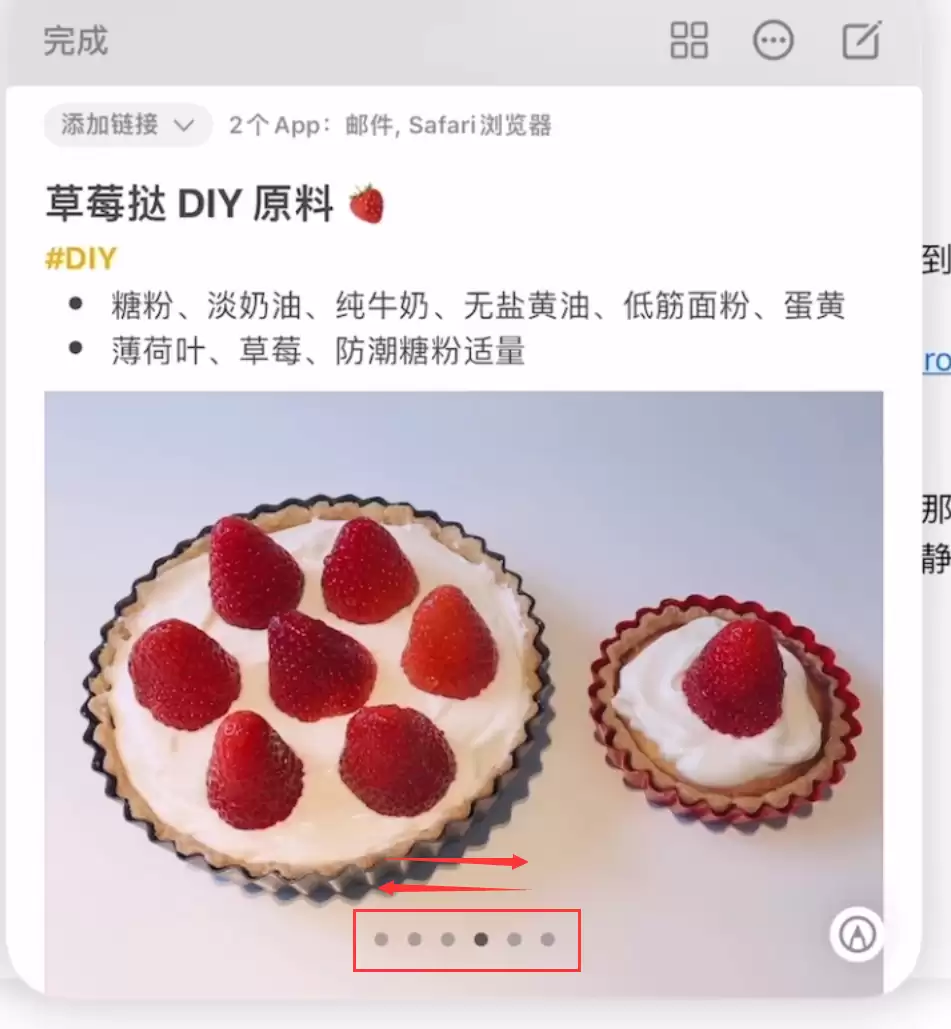
窗口左下角或右下角(根据你划出的方向)有个小箭头。
向左或向右轻扫,就能逐条翻看最近记录的多条内容。
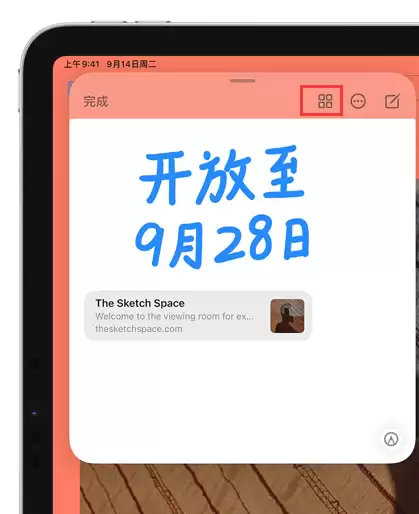
如果想管理得更细致,点一下窗口左上角的列表图标(三条横线那个)。
它会直接跳转到系统自带的“备忘录”App,所有快速备忘录都整齐地列在里面。
你可以继续编辑、归类、删除,跟普通备忘录完全打通。
总结:一个不打断工作流的速记利器
整体来看,这个功能的设计思路非常清楚:不打断你当下的工作流,但又能让你随时把脑子里的灵光、网页上的干货、手边的要点抓下来。
对于经常用 iPad 做笔记、查资料、写东西的人来说,这属于那种“一旦用上就回不去”的小细节。

免责声明:文中图文均来自网络,如有侵权请联系删除,心愿游戏发布此文仅为传递信息,不代表心愿游戏认同其观点或证实其描述。
相关文章
更多-

- 苹果耳机连接iPad详细步骤指南
- 时间:2026-08-23
-

- 苹果音响连接iPad无声音的解决方法
- 时间:2026-08-23
-

- iPad三指截图快捷手势在哪里开启
- 时间:2026-08-22
-

- 苹果iPad是否适合学生日常学习使用看完这篇就懂了
- 时间:2026-08-22
-

- 索尼耳机与iPad配对后单耳无声故障修复方法
- 时间:2026-08-22
-

- iPad三指截屏图片保存位置在哪
- 时间:2026-08-22
-

- 学生用iPad能否替代笔记本电脑
- 时间:2026-08-21
-

- 美国教师联合会呼吁禁止AI系统和iPad进入小学课堂
- 时间:2026-08-21
精选合集
更多大家都在玩
大家都在看
更多-

- 蚂蚁新村小课堂今日答案10月23日 江苏溧阳的跳幡神是一种
- 时间:2026-10-23
-
- 蚂蚁新村2026年10月23日答案最新
- 时间:2026-10-23
-
- 蚂蚁庄园答案2026年10月24日
- 时间:2026-10-23
-
- 蚂蚁庄园今天答题答案2026年10月24日
- 时间:2026-10-23
-
- 蚂蚁庄园今日答案2026年10月24日
- 时间:2026-10-23
-
- 秦始皇陵地宫至今未发掘,主要原因是 蚂蚁庄园今日答案10.24
- 时间:2026-10-23
-
- 小鸡答题今天的答案是什么2026年10月24日
- 时间:2026-10-23
-
- 蚂蚁庄园每日答题答案2026年10月24日
- 时间:2026-10-23