新iPhone如何用iCloud恢复数据完整指南
时间:2026-06-25 | 作者:318050 | 阅读:0换新iPhone之后,最让人头疼的往往不是新机多香,而是旧手机里那堆数据怎么搬过去。
其实苹果官方给了一条最省心的路——iCloud备份。你只需要保证旧手机在换机前已经做过iCloud备份,接下来的操作几步就能搞定。
下面就是通过iCloud恢复备份的具体流程,跟着走就行。
通过iCloud恢复备份的详细步骤
-
1. 开机,看到“您好”界面
新机首次开机会进入初始设置界面。如果手机已经激活并设置过,需要先抹掉所有内容,才能回到这个起始点。
-
2. 选择手动设置,直到出现“App与数据”
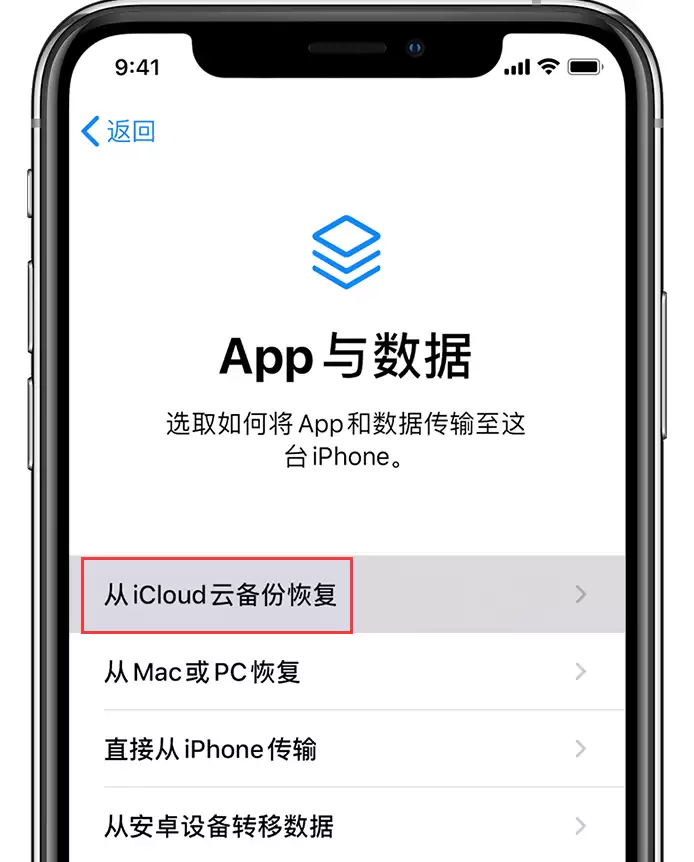
按照屏幕指引一步步点下去。来到“App与数据”这一屏时,轻点“从iCloud云备份恢复”。
-
3. 登录你的Apple ID
接着系统会要求你用旧手机上的Apple ID登录iCloud,这一步没什么悬念。
-
4. 挑选备份
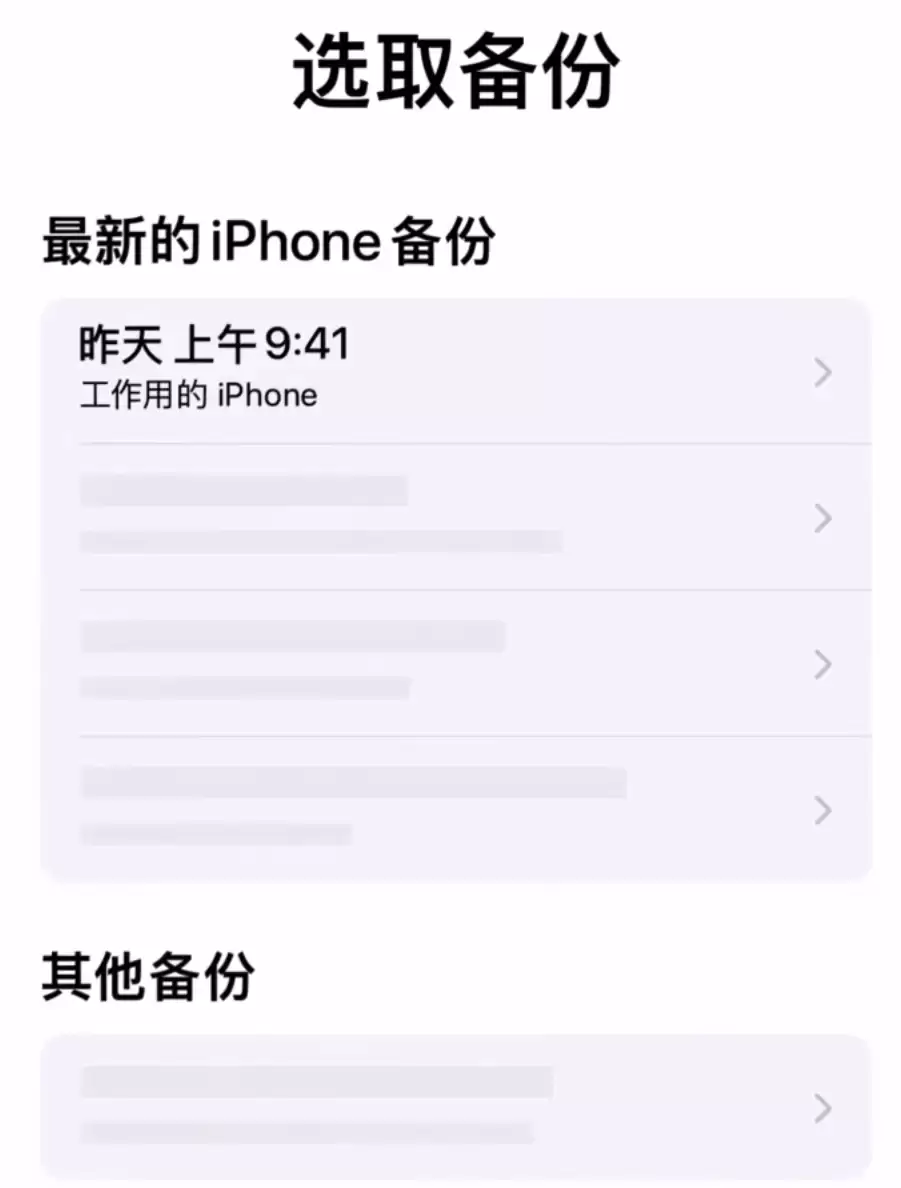
登录后你会看到所有备份列表,每个备份都标注了日期和大小。选那个你最需要的——通常是换机前最后一次备份。选定后传输立即开始。如果系统提示需要更新软件版本,按提示操作就好。
-
5. 登录各个Apple ID恢复App
系统会提示你登录Apple ID来恢复之前购买的应用和项目。如果你用多个账号买过内容,它会让挨个登录。忘了密码?别慌,可以在“跳过此步骤”稍后再添——只不过那些App暂时用不了。
-
6. 保持Wi-Fi连接,等进度条跑完
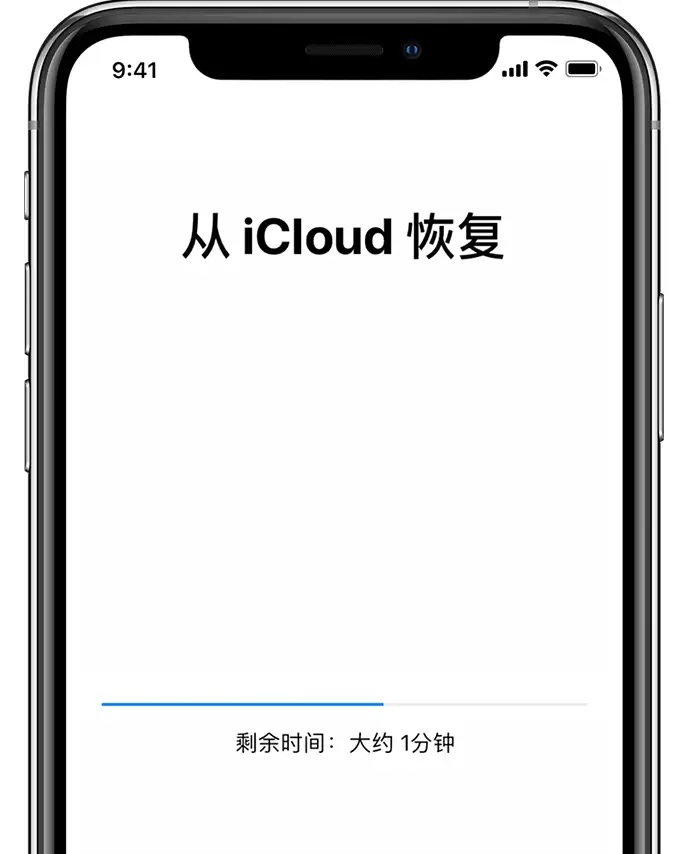
这一步最考验耐心。必须全程连着Wi-Fi,进度条才能正常走。根据备份大小和网速,短则几分钟,长则个把小时。中途断开Wi-Fi进度会暂停,直到重新连上才继续。
-
7. 恢复完成,开始使用
进度条走完后,你就可以正常设置新机了。不过别以为这就万事大吉——照片、音乐、App等内容会在后台继续恢复。这个过程可能持续数小时甚至数天。建议新机前一段时间经常接上电源并连着Wi-Fi,让系统慢慢把家底搬完。
常见问题
问题一:恢复失败怎么办?
先把手机插上电源,确认Wi-Fi连接正常(蜂窝数据网络不行)。检查一下软件版本是否需要更新。恢复时长取决于备份大小和网速,别急着点取消。
问题二:不想抹掉数据从头设置,也不想等好几天?
那就换个思路——先用爱思助手全备份功能把旧手机完整备份到电脑,再通过它恢复到新手机。这种方式速度更快,而且不影响新机已有设置。不过本文重点还是说iCloud,这条当个备选方案供你参考。

来源:整理自互联网
免责声明:文中图文均来自网络,如有侵权请联系删除,心愿游戏发布此文仅为传递信息,不代表心愿游戏认同其观点或证实其描述。
相关文章
更多-
- iCloud云备份方法及缺点解析
- 时间:2026-07-05
-

- iPhone 13如何查看iCloud剩余容量和云空间
- 时间:2026-07-02
-

- iCloud私密转发功能使用教程保护隐私安全
- 时间:2026-07-01
-
- iCloud通讯录同步设置方法 简单步骤教你备份联系人
- 时间:2026-07-01
-

- iCloud官网登录入口 网页版在线登录使用指南
- 时间:2026-07-01
-
- 如何合并两个苹果ID的iCloud数据
- 时间:2026-06-29
-
- Safari启用iCloud私密转送后网页加载变慢原因解析
- 时间:2026-06-27
-
- iPhone照片无法同步到iCloud照片的常见解决方法与步骤
- 时间:2026-06-27
精选合集
更多大家都在玩
大家都在看
更多-

- 米侠浏览器全屏浏览及隐藏状态栏设置方法
- 时间:2026-07-05
-

- Edge浏览器沉浸式阅读器翻译整篇外文教程
- 时间:2026-07-05
-

- 百度浏览器无痕模式开启与设置完整指南
- 时间:2026-07-05
-

- 谷歌浏览器如何禁止网页屏幕常亮
- 时间:2026-07-05
-

- vivo浏览器移动数据无法上网 WiFi正常原因解析
- 时间:2026-07-05
-

- Safari浏览器关闭双击放大防止误触手势冲突方法
- 时间:2026-07-05
-

- 彩虹浏览器避免打扰的通知权限管理详细步骤
- 时间:2026-07-05
-

- 神马浏览器开启全屏模式简单教程
- 时间:2026-07-05