Cinema 4D立体扭曲效果制作方法
时间:2026-06-26 | 作者:318050 | 阅读:0在影视制作与动画设计中,立体扭曲效果能瞬间提升画面张力。Maxon Cinema 4D 这套三维建模、动画与渲染工具,可以轻松搞定这种效果。下面详细讲解具体方法,从建模到出片,一步不落。
前期准备
先打开软件,建一个基础模型,比如立方体。它就是一个实验对象,后续所有扭曲操作都从它身上展开。
添加扭曲效果器
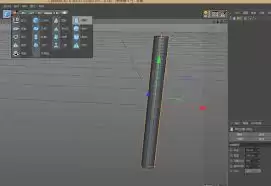
选中立方体,在菜单栏找到“效果器”,拖一个“扭曲”效果器到立方体上。刚添加上时效果可能很微弱,别急,参数一调就对了。
调整扭曲参数
进入“扭曲”效果器的属性面板。几个关键参数值得留意:
- 强度:拉高,扭曲感会更猛烈。
- 模式:包含“线性”“球形”等不同玩法,选哪种取决于你想要的形状。
多试几次,找到最顺眼的那组数值。
利用坐标系统增强立体效果
要让扭曲看起来更有立体感,坐标系统是隐藏的操控杆。在效果器属性面板里找到“坐标”选项,调整旋转和缩放,能改变扭曲的方向和范围,让效果在三维空间里更加丰富,不再扁平化。
动画设置
如果想让扭曲动起来,可以直接给效果器加关键帧。把时间轴指针移到不同位置,修改强度或坐标等参数。Cinema 4D 会自动记录关键帧,生成一段流畅的扭曲动画。动态效果比静态更吸睛,尤其在片头或特效段落里。
材质与光影配合
最后别忘了给模型上材质、打灯光。微调反射、折射参数,组合灯光位置、颜色与强度,能让扭曲效果从“技术展示”升级为“视觉质感”。光影一到位,立体感和真实感立刻拉满。
经过这几个步骤,借助 Cinema 4D 就能做出让人眼前一亮的立体扭曲效果。无论是给动画添点奇幻色彩,还是为影视场景制造独特氛围,这个技巧都相当实用。动手试试看,作品质感说不定直接跃升一个台阶。

来源:整理自互联网
免责声明:文中图文均来自网络,如有侵权请联系删除,心愿游戏发布此文仅为传递信息,不代表心愿游戏认同其观点或证实其描述。
相关文章
更多-
- “甜水泡豆,酸水点浆”说的是哪种非遗美食的制作特点
- 时间:2026-07-05
-
- 以下哪种日常用品的原材料离不开石油
- 时间:2026-07-05
-
- 为了健康安全 iPhone必须开启的3个功能
- 时间:2026-07-05
-

- iPhone 17屏幕易刮花?贴膜与保护套选购指南
- 时间:2026-07-05
-

- 苹果AirPods电池寿命多久 可以更换吗
- 时间:2026-07-05
-

- 苹果手机微信铃声大小设置与音量调节详细步骤
- 时间:2026-07-05
-

- 小米14定时开关机设置教程 自动开关机功能在哪开启
- 时间:2026-07-05
-

- 小米15视频防抖怎么开 手抖拍摄模糊的解决方法
- 时间:2026-07-05

精选合集
更多大家都在玩
大家都在看
更多-

- 米侠浏览器全屏浏览及隐藏状态栏设置方法
- 时间:2026-07-05
-

- Edge浏览器沉浸式阅读器翻译整篇外文教程
- 时间:2026-07-05
-

- 百度浏览器无痕模式开启与设置完整指南
- 时间:2026-07-05
-

- 谷歌浏览器如何禁止网页屏幕常亮
- 时间:2026-07-05
-

- vivo浏览器移动数据无法上网 WiFi正常原因解析
- 时间:2026-07-05
-

- Safari浏览器关闭双击放大防止误触手势冲突方法
- 时间:2026-07-05
-

- 彩虹浏览器避免打扰的通知权限管理详细步骤
- 时间:2026-07-05
-

- 神马浏览器开启全屏模式简单教程
- 时间:2026-07-05