Mindhive思维导图手机版连接样式更改指南
时间:2026-06-26 | 作者:318050 | 阅读:0在数字化浪潮席卷的今天,思维导图已不只是一个画布上的线条工具。它成了很多人整理思路、规划项目、沉淀知识的标配。
而在众多移动端导图应用里,mindhive思维导图手机版凭借操作顺手、功能扎实,拿下了不少忠实用户。尤其是它那个自定义连接样式的功能,把“个性表达”做到了极致。下面,我们就从功能价值、样式类型、操作路径到场景策略,一层层拆开来看。
一、连接样式的核心价值
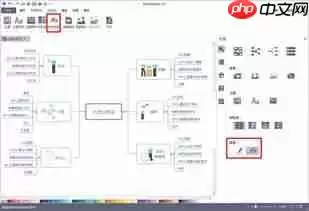
别小看连接样式。它不只是让导图变得好看那么简单。本质上,它是你思维结构的可视化语言。
一根线用什么弧线、带不带箭头、是实是虚,直接决定了节点之间的层级关系、因果逻辑或平行并列是否一目了然。选对了连接样式,整张导图的可读性和专业感都会上一个台阶。
更关键的是,好的连接设计能自然引导阅读视线,让信息传递一气呵成。它将抽象的思考过程,变成直观、有序、有表现力的视觉语言。
二、mindhive思维导图手机版支持的连接样式类型
这款内置的连接样式库,兼顾了实用和审美。具体样式包括:
- 直线连接:最适合强调简洁和直接关联。
- 曲线连接:为导图注入更多流动感和创意张力。
- 带箭头的连接线:明确标识方向性逻辑,如流程推进或影响路径。
- 虚线连接:用来表示非强关联。
- 双线连接:突出重点路径等进阶选项。
无论是做教学演示、项目复盘还是头脑风暴,都能找到合适的样式。
三、调整连接样式的详细操作流程
操作起来其实很简单:
- 打开mindhive思维导图手机版,进入目标导图文件。
- 长按任意一条连接线,界面上就会自动弹出编辑菜单。
- 在弹出的菜单里找到并点击“连接样式”选项。
- 进入样式库后,滑动浏览所有预设样式,选中一个,实时生效。
整个过程流畅无卡顿,换样式就像换衣服一样方便。
四、依据内容场景匹配连接样式的策略建议
具体怎么选?这里有几个场景化的推荐:
- 标准操作流程或时间序列类内容:推荐使用带箭头的直线连接。箭头明确指示先后顺序和不可逆性,读者一看就知道步骤之间是什么关系。
- 创意发散、灵感记录类开放型导图:曲线连接更合适。它能营造自由联想的气氛,帮助打破思维定式,让灵感像水流一样自然流淌。
- 多维度交叉逻辑的场景(如SWOT分析、系统因果链):可以混合运用不同样式——主干用实线,分支用虚线,关键路径加粗用双线。信息分层清晰,重点自动聚焦,读者不用费劲就能抓住核心。
五、样式变更带来的视觉与认知提升
一次连接样式的调优,往往能让整张导图的气质脱胎换骨。原本平直呆板的线条,一下子有了节奏和个性,节点之间的关系层次跃然纸上。
不管是拿去做课堂汇报、团队协作,还是私下自我复盘,更有表现力的连接设计都能增强内容的说服力,同时提升沟通效率和记忆留存度。
说到底,mindhive思维导图手机版的连接样式定制功能,既是表达个性的画笔,也是组织逻辑的标尺。深入理解它的意义、掌握它的种类、熟悉它的操作,再结合实际内容灵活选用——这才是释放思维导图深层价值的正确姿势。借助这个小工具,我们可以让思考更清晰、表达更有力、创造更自由。每个认真用导图的人,都值得开启属于自己的高效思维新范式。

来源:整理自互联网
免责声明:文中图文均来自网络,如有侵权请联系删除,心愿游戏发布此文仅为传递信息,不代表心愿游戏认同其观点或证实其描述。
相关文章
更多-
- MindNode思维导图如何导出PDF
- 时间:2026-06-29
-
- Mindhive思维导图手机版更改导图布局样式方法
- 时间:2026-06-28
-
- Mindhive思维导图手机版布局样式更改方法
- 时间:2026-06-28
-
- Mindhive思维导图手机版调整层级间距设置方法
- 时间:2026-06-27
-
- Mindhive思维导图手机版连接样式更改设置方法
- 时间:2026-06-25
-

- Mindhive思维导图手机版调整层级间距大小方法
- 时间:2026-06-22
-
- Mindhive思维导图手机版在导图中插入图形形状的详细方法
- 时间:2026-06-02
-
- 手把手教你MindNode导入OPML文件生成思维导图详细教程
- 时间:2026-05-28
精选合集
更多大家都在玩
大家都在看
更多-

- 米侠浏览器全屏浏览及隐藏状态栏设置方法
- 时间:2026-07-05
-

- Edge浏览器沉浸式阅读器翻译整篇外文教程
- 时间:2026-07-05
-

- 百度浏览器无痕模式开启与设置完整指南
- 时间:2026-07-05
-

- 谷歌浏览器如何禁止网页屏幕常亮
- 时间:2026-07-05
-

- vivo浏览器移动数据无法上网 WiFi正常原因解析
- 时间:2026-07-05
-

- Safari浏览器关闭双击放大防止误触手势冲突方法
- 时间:2026-07-05
-

- 彩虹浏览器避免打扰的通知权限管理详细步骤
- 时间:2026-07-05
-

- 神马浏览器开启全屏模式简单教程
- 时间:2026-07-05