手把手教你MindNode导入OPML文件生成思维导图详细教程
时间:2026-05-28 | 作者:318050 | 阅读:0思维导图工具用多了就会发现,数据迁移是个绕不过去的坎。MindNode 支持导入 OPML 文件,意味着你可以把其他工具里整理好的大纲直接拿过来,省去从头画图的功夫。下面把这个操作流程掰开揉碎讲清楚。
准备 OPML 文件
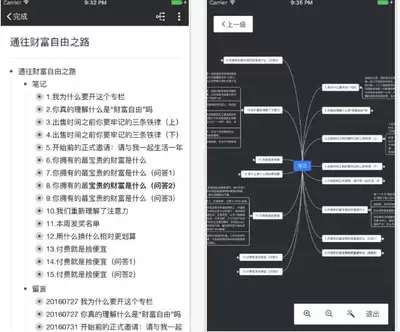
首先,你得先有一个 OPML 文件。
OPML(Outline Processor Markup Language)本质上是 XML 格式,专门用来存放大纲结构。思维导图、文章目录甚至任务清单都能用这个格式表达。
从哪里来?要么从其他思维导图软件(比如 XMind、Freemind)里导出,要么去网上找现成的数据。只要文件没问题,后续流程就很顺畅。
打开 MindNode
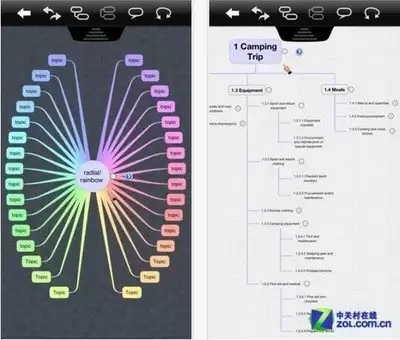
启动 MindNode,进入主界面。这个没什么好说的,应用装好就行,准备接收导入数据。
导入 OPML 文件
具体操作分三步走:
- 在菜单栏点击「文件」选项。
- 下拉菜单里选择「从 OPML 导入」。
- 弹出文件选择对话框后,找到你准备好的 OPML 文件,选中它,点「打开」。
就这么简单,不需要额外配置。MindNode 会自动解析文件里的层级结构。
查看导入结果
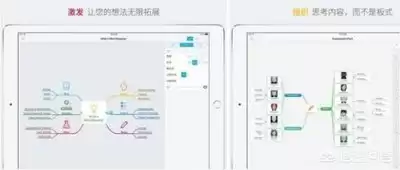
导入完成后,你会看到原本线性的文本大纲已经变成了一张可视化的思维导图。节点、分支、层级关系都自动对应上了。
这时候你可以继续加工——调整布局、添加图标、补充备注,怎么顺手怎么来。
总结:OPML 导入的核心价值
总得来说,利用 OPML 导入功能,最大的好处就是不用重复劳动。无论是整理个人知识库、做项目规划,还是把学习笔记系统化,都能省下大量时间。
而且它打通了不同工具之间的数据壁垒,想换工具的时候再也不用手动重建了。MindNode 这个功能,值得写进你的日常流程里。

来源:整理自互联网
免责声明:文中图文均来自网络,如有侵权请联系删除,心愿游戏发布此文仅为传递信息,不代表心愿游戏认同其观点或证实其描述。
相关文章
更多-

- Mindhive思维导图手机版调整层级间距大小方法
- 时间:2026-06-22
-
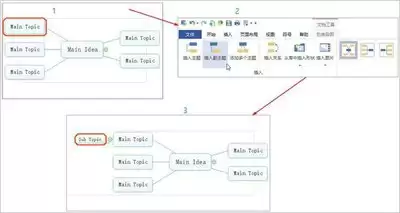
- Mindhive思维导图手机版在导图中插入图形形状的详细方法
- 时间:2026-06-02
-
- MindNode深色模式设置教程 一键切换暗黑主题指南
- 时间:2026-05-27
-
- MindNode触控栏高效操作指南 MacBook Touch Bar使用技巧
- 时间:2026-05-27
-
- Mindhive思维导图手机版隐藏卡片文本操作指南
- 时间:2026-05-21
-
- Mindhive思维导图手机版导出PDF并发送QQ好友教程
- 时间:2026-05-18
-

- MindNode节点连线样式修改教程 颜色与粗细调整指南
- 时间:2026-05-16
-
- Mindhive思维导图手机版插入图形形状详细教程
- 时间:2026-05-08
精选合集
更多大家都在玩
大家都在看
更多-

- vivo浏览器横竖屏自动切换锁定设置方法
- 时间:2026-06-23
-

- 年热门免费高清正版漫画APP下载推荐
- 时间:2026-06-23
-

- 龙岛异兽起源废弃城堡在哪
- 时间:2026-06-23
-

- WPS Office缓存清理教程 快速释放存储空间
- 时间:2026-06-23
-

- 米家设备如何共享给家人使用详细教程
- 时间:2026-06-23
-

- Mac系统查看网卡MAC地址的详细步骤指南
- 时间:2026-06-23
-

- vivo浏览器收藏夹文件夹创建与分类管理方法
- 时间:2026-06-23
-

- 火狐浏览器阅读模式无法在图文新闻网站开启的原因
- 时间:2026-06-23