Maxon Cinema 4D 如何整体缩放物体大小
时间:2026-06-26 | 作者:318050 | 阅读:0在C4D里调整物体大小,几乎是每天都要用到的操作。别看它基础,用法其实有不少讲究。用熟了,模型搭建和后期调整都能快上不少。
1. 选中要调整的对象
首先选中对象。在对象管理器里点击名字,或者在视图里直接框选,都行。
2. 使用缩放工具
最直观的方法是用缩放工具。在工具栏中找到那个图标(一般是带四个方向箭头的小方块),点击它。物体周围会冒出一圈带小方块的缩放手柄。
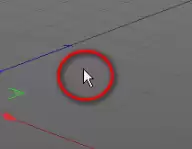
拖拽这些手柄就能实时缩放。例如,向上拖顶部的手柄,物体会沿着Z轴方向变大;向左或向右拖侧面的手柄,则在X轴或Y轴上拉伸。
3. 快捷键操作
也可以走快捷键路线。按下键盘上的E键,然后按住鼠标左键拖拽,同样能实现缩放效果。相比跑去点工具图标,这个要顺手得多。
4. 等比例缩放技巧
想让物体保持等比例缩放?操作时按住Shift键,再拖动手柄。这样三个轴向的缩放比例会保持一致,不会出现被压扁或拉长的情况。
5. 精确数值调整
想要更精确?直接在属性管理器里填写数值。找到物体的“缩放”属性栏,输入具体数字就能精准控制。例如,在X、Y、Z的输入框里都填“2”,物体就会整体放大到原来的两倍。
6. 批量缩放
遇到复杂场景,需要对一堆物体同时做相同比例的缩放?把它们全选,打组(快捷键Alt+G),然后直接对组进行缩放操作。组里所有物体会统一按比例变化,省心又省力。
总的来说,C4D里缩放物体没多少弯弯绕绕。把这些方法都摸透了,无论做基础建模还是赶动画项目,调整尺寸都能又快又准,帮你把脑子里想的效果还原出来。

来源:整理自互联网
免责声明:文中图文均来自网络,如有侵权请联系删除,心愿游戏发布此文仅为传递信息,不代表心愿游戏认同其观点或证实其描述。
相关文章
更多-
- “甜水泡豆,酸水点浆”说的是哪种非遗美食的制作特点
- 时间:2026-07-05
-
- 以下哪种日常用品的原材料离不开石油
- 时间:2026-07-05
-
- 为了健康安全 iPhone必须开启的3个功能
- 时间:2026-07-05
-

- iPhone 17屏幕易刮花?贴膜与保护套选购指南
- 时间:2026-07-05
-

- 苹果AirPods电池寿命多久 可以更换吗
- 时间:2026-07-05
-

- 苹果手机微信铃声大小设置与音量调节详细步骤
- 时间:2026-07-05
-

- 小米14定时开关机设置教程 自动开关机功能在哪开启
- 时间:2026-07-05
-

- 小米15视频防抖怎么开 手抖拍摄模糊的解决方法
- 时间:2026-07-05

精选合集
更多大家都在玩
大家都在看
更多-

- 米侠浏览器全屏浏览及隐藏状态栏设置方法
- 时间:2026-07-05
-

- Edge浏览器沉浸式阅读器翻译整篇外文教程
- 时间:2026-07-05
-

- 百度浏览器无痕模式开启与设置完整指南
- 时间:2026-07-05
-

- 谷歌浏览器如何禁止网页屏幕常亮
- 时间:2026-07-05
-

- vivo浏览器移动数据无法上网 WiFi正常原因解析
- 时间:2026-07-05
-

- Safari浏览器关闭双击放大防止误触手势冲突方法
- 时间:2026-07-05
-

- 彩虹浏览器避免打扰的通知权限管理详细步骤
- 时间:2026-07-05
-

- 神马浏览器开启全屏模式简单教程
- 时间:2026-07-05