WPS表格多条件求和统计考试成绩的实用技巧
时间:2026-06-26 | 作者:318050 | 阅读:0高效统计班级分数段人数:WPS表格技巧
在处理学生成绩数据时,我们经常需要按班级和分数段进行交叉统计。
例如,统计“1班语文成绩大于等于100分的有多少人”。手动筛选和计数不仅繁琐,还容易出错。
今天分享一个在WPS表格中高效解决这类问题的技巧:活用“多条件求和”功能来统计人数。
操作场景与准备
假设我们有一张成绩表,A列是班级,B列是语文成绩,以此类推。
现在,我们需要在另一个区域(如M列开始)统计各班级、各科目达到特定分数段的人数。
详细操作步骤
第一步:插入并设置多条件求和
1. 定位到需要显示结果的单元格,例如M2单元格。
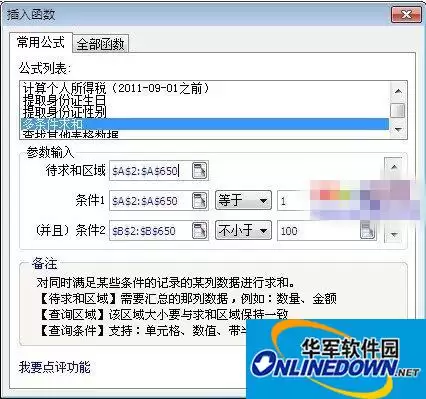
2. 点击工具栏上的“插入函数”按钮。
3. 在弹出的“常用公式”列表里,找到并选择“多条件求和”。
接下来设置参数:
- 待求和区域:选择班级所在的A列。
- 条件1:设置为“班级等于1”。
- 条件2:设置为“语文不小于100分”。
设置完毕后,点击“插入公式”。
第二步:修改公式实现计数
此时,单元格里得到的是一个求和值,而非我们想要的计数。
关键在于理解公式逻辑并稍作调整。系统生成的原始公式,本质上是将满足条件的行对应的“班级”值(都是1)相加。
我们需要的是“个数”。因此,将原公式:
SUMPRODUCT($A$2:$A$650,1*(OFFSET($A$2:$A$650,0,SUM(COLUMN($A$2:$A$650)-COLUMN($A$2:$A$650)))=1)*(OFFSET($A$2:$A$650,0,SUM(COLUMN($B$2:$B$650)-COLUMN($A$2:$A$650)))>=100))
修改为:
=(SUMPRODUCT($A$2:$A$650,1*(OFFSET($A$2:$A$650,0,SUM(COLUMN($A$2:$A$650)-COLUMN($A$2:$A$650)))=$L2)*(OFFSET($A$2:$A$650,0,SUM(COLUMN(B$2:B$650)-COLUMN($A$2:$A$650)))>=100)))/$L2
修改的精髓在于,最后除以了条件班级的值(即$L2单元格的值,本例中是1)。
因为满足条件的每行,其班级值都是1,将它们相加后再除以1,自然就得到了满足条件的行数,即人数。
这里要特别注意公式中相对引用与绝对引用的混合使用,这是后续能够批量填充的关键。
第三步:批量填充与调整
1. 横向填充:选中已修改好公式的M2单元格,使用填充柄向右拖动至P2单元格(假设分别对应语文、数学、英语、物理)。
2. 调整科目条件:手动调整每个新单元格中公式的“条件2”部分,即修改分数段判断。例如,在物理成绩的统计单元格(P2)中,将条件改为“物理>=80”。
3. 纵向填充:选中从M2到P2的这一行单元格区域,再次使用填充柄向下拖动,填充到所有需要统计的班级行。
WPS表格会自动调整公式中的相对引用部分,快速完成所有班级、各科目在不同分数段上的人数统计。

总结
通过以上步骤,复杂的多条件计数问题,就通过“多条件求和”功能的灵活变通得到了高效解决。
这个方法的核心在于理解公式计算的原理,并通过一次性的公式修改和批量填充,实现大规模数据的快速统计。
它非常适合处理期中、期末考试成绩分析这类任务。

来源:整理自互联网
免责声明:文中图文均来自网络,如有侵权请联系删除,心愿游戏发布此文仅为传递信息,不代表心愿游戏认同其观点或证实其描述。
相关文章
更多-
- 如何永久激活Office 2016实现永久使用详细操作教程
- 时间:2026-07-25
-
- Word 2010首行缩进设置方法
- 时间:2026-07-24
-
- WPS Office多人在线协作开启与共享编辑权限设置教程
- 时间:2026-07-24
-
- WPS表格公式怎么用?常用函数入门教程
- 时间:2026-07-24
-
- Office 2010 Word首行缩进设置方法
- 时间:2026-07-22
-
- Word 2010合并单元格的详细操作步骤
- 时间:2026-07-22
-
- 微软Office显示正在配置的解决方法与步骤
- 时间:2026-07-22
-

- 微软Office iOS新版上线 对比iWork谁更好
- 时间:2026-07-22
精选合集
更多大家都在玩
热门话题
大家都在看
更多-

- iOS 13.5.1电池续航差是电池耗电问题吗
- 时间:2026-07-25
-

- 苹果教育优惠开启 附购买攻略
- 时间:2026-07-25
-

- 苹果iOS 14 beta 2 测试版主要更新内容:除细节变化外修复多项Bug
- 时间:2026-07-25
-

- iOS 14 beta 2 是否解决内存占用过多问题?
- 时间:2026-07-25
-

- 受欢迎的奥特曼游戏有哪些
- 时间:2026-07-25
-

- iOS 14信息应用5大更新变化
- 时间:2026-07-25
-

- iOS 14正式版上线时间公布 官方全新介绍
- 时间:2026-07-25
-

- 最新苹果iOS 14 Beta 2版本更新内容全解析与升级教程
- 时间:2026-07-25