网易mumu模拟器使用教程
时间:2026-06-27 | 作者:318050 | 阅读:0说到模拟器,我首先想到网易MuMu。在当前数字化时代,想找个靠谱的安卓模拟器来玩手游、跑应用?MuMu确实是个绕不开的选择。它稳定性够稳,易用性也不含糊。下面详细说明它的实用操作。
获取与部署
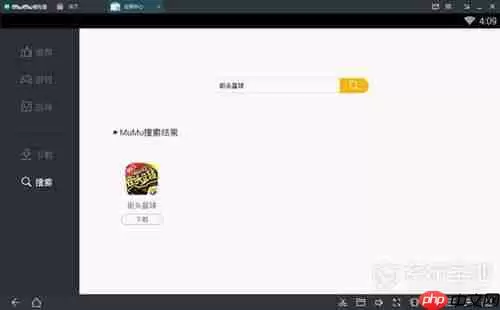
第一步:找到网易MuMu模拟器的官方站点。主页上的下载入口清晰可见。
根据你使用的是Windows还是macOS,精准挑选对应版本下载。下载完成后双击安装包,跟着安装向导的提示操作。基本上是“下一步、下一步、完成”,没有技术门槛。
界面概览
启动后,画面清爽直观。主屏集成了几个核心功能模块:
- 游戏大厅:塞满热门作品,想要哪个一键直达。
- 应用市场:实用工具和软件应有尽有,覆盖各种场景。
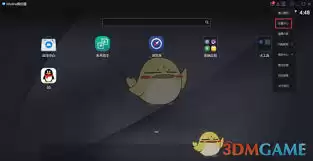
界面右侧有个快捷配置面板。音量、联网模式、分辨率等关键参数,动动鼠标就能调整,非常省心。
内容部署流程
游戏部署
进入游戏大厅,找到目标游戏,点击“获取”或“安装”按钮。系统会自动完成下载和安装。完成后点击图标即可开始玩,流畅得很。

应用部署
切换到应用市场,挑选需要的程序,点击“安装”便开始下载。安装成功后,应用会出现在模拟器桌面或应用抽屉里,随时可以调用。
交互方式设置
MuMu在操控上很灵活:基本点击、拖拽、缩放用鼠标就能搞定。如果觉得键盘更快,可以自定义快捷键,效率大幅提升。
针对手游的触控逻辑,虚拟按键编辑器也能派上用场。你可以自由布局操作区域,打造专属操控方案——这对重度玩家特别友好。
运行效能调优
想让模拟器跑得顺畅,需合理调整性能参数。进入“设置—性能”选项,可以自由分配CPU核心数和内存容量。
另外,关闭没用的后台进程,释放主机资源。这样模拟器才能获得更足的计算和图形处理能力,流畅度才有保障。
多实例管理
需要同步跑多个账号或不同应用?MuMu的“多开”功能正好用上。点击界面右上角的“多开”图标,即可新建独立的模拟环境。
每个实例彼此隔离、互不干扰。通过任务栏或模拟器自带的窗口切换器,可以实现毫秒级快速切换——对多开党来说,简直是神器。
从实际体验看,网易MuMu模拟器在适配性和人性化设计上都下了功夫。它搭建了一个高效、稳定又灵活的跨平台运行空间。跟着这篇操作指引走,上手应该没什么难度。接下来,尽情沉浸于各种数字体验中吧。

来源:整理自互联网
免责声明:文中图文均来自网络,如有侵权请联系删除,心愿游戏发布此文仅为传递信息,不代表心愿游戏认同其观点或证实其描述。
相关文章
更多-
- 网易mumu模拟器模拟定位设置方法
- 时间:2026-07-22
-

- 网易会议官网入口与网页版在线地址指南
- 时间:2026-07-19
-

- 网易严选取消会员续费与申请退会员方法
- 时间:2026-07-16
-

- 网易邮箱登录官方直达链接
- 时间:2026-07-15
-
- 网易邮箱登录及免费注册官网入口指南
- 时间:2026-07-14
-
- 网易mumu模拟器渲染加速技巧
- 时间:2026-07-13
-
- 网易免费邮箱官方注册登录入口详细步骤
- 时间:2026-07-10
-
- 网易mumu模拟器详细使用教程与操作方法
- 时间:2026-07-08
精选合集
更多大家都在玩
热门话题
大家都在看
更多-

- iOS 13.5.1电池续航差是电池耗电问题吗
- 时间:2026-07-25
-

- 苹果教育优惠开启 附购买攻略
- 时间:2026-07-25
-

- 苹果iOS 14 beta 2 测试版主要更新内容:除细节变化外修复多项Bug
- 时间:2026-07-25
-

- iOS 14 beta 2 是否解决内存占用过多问题?
- 时间:2026-07-25
-

- 受欢迎的奥特曼游戏有哪些
- 时间:2026-07-25
-

- iOS 14信息应用5大更新变化
- 时间:2026-07-25
-

- iOS 14正式版上线时间公布 官方全新介绍
- 时间:2026-07-25
-

- 最新苹果iOS 14 Beta 2版本更新内容全解析与升级教程
- 时间:2026-07-25