SketchUp草图大师隐藏后边线教程
时间:2026-06-27 | 作者:清风无痕 | 阅读:0在SketchUp里做设计,背面线条常常让人头疼。它们堆在一起,画面显得杂乱。视线总被无关的边线干扰。想要一个干净利落、聚焦核心的视图?隐藏背面线条就是最直接的解法。具体怎么操作呢?其实非常简单。
为什么值得隐藏背面线条
隐藏背面线条不只是为了“好看”。它带来的实际好处很实在:界面变得清爽,视觉干扰大幅减少。尤其是在方案汇报、概念推敲或者效果图定稿阶段,能够把关键轮廓和结构特征清晰地凸显出来,让设计意图表达得更精准,也更有说服力。
具体操作步骤
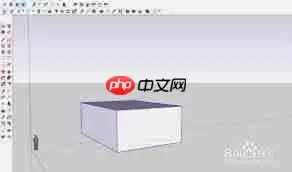
操作路径非常直观。打开SketchUp,在顶部菜单栏找到“视图”选项。下拉列表里有一个“隐藏几何图形”。勾选它——所有被遮挡的、朝向背面的边线就会自动消失。画面瞬间干净了,你的视线也能更专注地落在当前需要关注的核心造型上。
快捷键更高效
如果你习惯用快捷键,效率会更高。默认状态下,按一下Shift + H,就能快速切换背面线条的显示/隐藏状态。这个操作不需要鼠标,在频繁旋转视角、多角度审视模型的时候特别顺手,可以省下不少来回点菜单的时间。
如何恢复显示背面线条
哪天想恢复显示背面线条了,也很简单:再次打开“视图”→“隐藏几何图形”取消勾选,或者直接按快捷键Shift + Alt + H,所有几何边线就能一键回到可见状态。
实际应用场景
在实际项目里,这个功能的应用场景很丰富。比如做建筑外立面表现时,关掉背面线条可以让体量关系和材质边界更清晰。而在室内空间规划中,隐藏那些多余的边线能增强空间的通透感。帮你在设计阶段更快速地判断尺度、动线和家具布局是否合理。
总结
把SketchUp里背面线条的显隐控制练熟练,是优化建模体验、提升视觉表达效率的一项基础技能。不管你是刚入门的新手,还是追求高效率输出的老手,都值得把这个操作融入日常习惯里。

免责声明:文中图文均来自网络,如有侵权请联系删除,心愿游戏发布此文仅为传递信息,不代表心愿游戏认同其观点或证实其描述。
相关文章
更多-

- SketchUp怎么创建三维模型
- 时间:2026-10-20
-

- SketchUp图纸添加公司logo的详细教程
- 时间:2026-07-28
-

- SketchUp2018如何显示隐藏的嵌套组件
- 时间:2026-07-27
-

- SketchUp水池凹面建模教程
- 时间:2026-07-27
-

- SketchUp Pro 2022中文版安装教程
- 时间:2026-07-23
-

- SketchUp封面失败解决方法与实用技巧
- 时间:2026-07-16
-

- SketchUp2019工具栏不见了怎么找回快速入门工具
- 时间:2026-07-16
-

- SketchUp曲线坡道建模步骤详解
- 时间:2026-07-16
精选合集
更多大家都在玩
大家都在看
更多-

- 闪烁之光法师及坦克符文推荐
- 时间:2026-10-21
-

- 闪烁之光三灵系玩法解析
- 时间:2026-10-21
-

- 闪烁之光高速爆发流攻略
- 时间:2026-10-21
-

- 闪烁之光食魇天马和金羽鸾适配场景
- 时间:2026-10-21
-

- 闪烁之光永恒纪元钟效果解析
- 时间:2026-10-21
-

- 闪烁之光神装选择思路
- 时间:2026-10-21
-

- PS怎么用魔棒抠图
- 时间:2026-10-21
-

- OBS Studio怎么设置音频输入源
- 时间:2026-10-21