谷歌浏览器Win11系统黑屏闪烁原因与解决方法
时间:2026-06-27 | 作者:云端旅人 | 阅读:0谷歌浏览器在 Windows 11 里突然黑屏或闪烁,别急着怪显卡或系统。其实根源往往扎在硬件加速路径的多个环节上。
简单说,从显卡驱动到 Chromium 的 ANGLE 图形后端,再到系统级的 GPU 调度策略,哪一步不匹配都会引发问题。
尤其是集成显卡(比如 Intel Iris Xe)和部分 NVIDIA 500 系列独显,在全屏视频、弹窗叠加、多显示器切换这些高负载场景下,更容易触发渲染管线崩溃或帧缓冲异常。
好消息是,这套修复流程已经验证过无数次——按顺序把下面几个开关过一遍,大概率能解决问题。

关闭浏览器硬件加速
这是最直接、最高效的试探手段。直接切断 GPU 渲染路径,让浏览器退回到 CPU 软件渲染状态,绕过所有显卡驱动层的混乱。
操作很简单:
- 打开 Chrome,右上角三个点 → 设置 → 左侧“系统” → 找到“使用硬件加速模式(如果可用)” → 关掉开关 → 点击弹窗中的“重启”。
注意:必须重启浏览器才能生效,只刷新标签页没用。 (关键步骤,请务必执行)
修改 ANGLE 图形后端为 D3D11
Chrome 默认用的 OpenGL 或 Vulkan 后端,在某些 Intel 核显驱动上容易因为指令集兼容问题丢帧甚至提交空纹理,结果就是页面出现黑块或闪屏。
强制切换到 D3D11,就等于让浏览器走更稳定的 DirectX 渲染通道。
操作步骤:
- 地址栏输入
chrome://flags/→ 搜索Choose ANGLE graphics backend→ 把下拉菜单从 Default 改成 D3D11 → 点击右下角“重新启动”。
这条路对 Intel 核显用户几乎是必走的,改完之后多数闪屏会立刻消失。
禁用 Windows 11 系统级硬件加速 GPU 计划
Win11 自带的“硬件加速 GPU 计划”会在内核层接管 GPU 内存分配和上下文切换。要是它跟浏览器自己的 GPU 进程抢资源,尤其在多标签+视频+WebGL 同时运行时,很容易导致 DWM 帧丢失——整页黑屏或窗口冻住就来了。
关闭方法:
- 按 Win + I 打开设置 → 系统 → 显示 → 滚动到底部点“图形” → 在“默认图形设置”里找到“硬件加速 GPU 计划” → 关掉开关 → 重启电脑。
这一步不能省。 不少用户只关了浏览器加速,却忽略了系统层的干预,问题还是会反复出现。
添加 --disable-gpu 启动参数(紧急兜底)
如果浏览器已经打不开、设置页加载失败、chrome://flags 都进不去,那就走这招。
方法一:
- 右键桌面 Chrome 快捷方式 → 属性 → 在“目标”末尾的引号后面加一个空格,然后输入
--disable-gpu→ 点击“应用”保存。
方法二:
- 如果 Chrome 固定在任务栏,先右键任务栏图标 → 再右键弹出的 Chrome 名称 → 选“属性” → 同样在目标栏末尾加上
--disable-gpu。
参数必须紧贴引号后面,前后各留一个空格,否则启动失败。 (请严格按照格式操作)
清除 GPUCache 缓存
GPUCache 里存的是编译后的着色器程序和纹理压缩数据。一旦这些数据损坏,光栅化器就会反复读取无效内存地址,导致周期性黑屏或画面撕裂——而且浏览器压根不报错。
操作步骤:
- 关闭 Chrome → 按 Win + R 输入
%LOCALAPPDATA%GoogleChromeUser DataDefault→ 找到并删除 GPUCache 文件夹 → 重新启动 Chrome。
这一步耗时不到 10 秒,但能解决那些“关了硬件加速还偶发黑屏”的顽固案例。

免责声明:文中图文均来自网络,如有侵权请联系删除,心愿游戏发布此文仅为传递信息,不代表心愿游戏认同其观点或证实其描述。
相关文章
更多-

- 基于Flutter重构的轻量级Windows桌面壁纸软件:从Electron到Dart的体积优化实践
- 时间:2026-08-27
-
- AMD锐龙真实加速频率实测 Windows系统游戏性能更强
- 时间:2026-08-24
-
- Windows Hello红外摄像头开启与设置全步骤指南
- 时间:2026-08-24
-
- 微软Windows系统性能与界面优化后下一步将更新音效设计
- 时间:2026-08-24
-
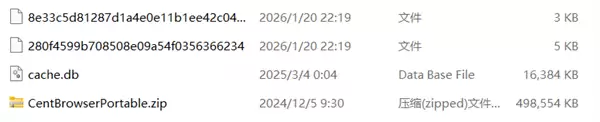
- 微软修复Windows内存显示问题告别1048576KB困扰
- 时间:2026-08-24
-

- Windows 11右键菜单重新加入刷新功能用户等待终获解决
- 时间:2026-08-23
-
- Edge浏览器关闭下载完成通知的详细设置教程
- 时间:2026-08-23
-
- Windows系统type命令详解:功能、语法与使用实例
- 时间:2026-08-23
精选合集
更多大家都在玩
大家都在看
更多-

- 蚂蚁新村小课堂今日答案10月23日 江苏溧阳的跳幡神是一种
- 时间:2026-10-23
-
- 蚂蚁新村2026年10月23日答案最新
- 时间:2026-10-23
-
- 蚂蚁庄园答案2026年10月24日
- 时间:2026-10-23
-
- 蚂蚁庄园今天答题答案2026年10月24日
- 时间:2026-10-23
-
- 蚂蚁庄园今日答案2026年10月24日
- 时间:2026-10-23
-
- 秦始皇陵地宫至今未发掘,主要原因是 蚂蚁庄园今日答案10.24
- 时间:2026-10-23
-
- 小鸡答题今天的答案是什么2026年10月24日
- 时间:2026-10-23
-
- 蚂蚁庄园每日答题答案2026年10月24日
- 时间:2026-10-23