LG显示器如何通过OSD设置最佳清晰度
时间:2026-06-28 | 作者:318050 | 阅读:0很多用户以为LG显示器的清晰度全靠OSD菜单里的“锐度”或“亮度”调节。实际上,真正的清晰度秘诀在于原生分辨率的精准匹配与系统级、硬件级协同优化。本文从实战角度出发,手把手教你如何解决文字模糊、图像发虚的问题,彻底发挥LG面板的物理像素潜力。
第一步:强制锁定系统推荐分辨率
打开Windows“显示设置”,点击右上角“高级显示设置”,再进入“显示适配器属性”。在“列出所有模式”或分辨率下拉菜单中,务必选择标注为“推荐”的选项。这个值由LG面板的物理像素矩阵决定。例如,27英寸4K型号(如LG 27UP850-W)必须设为3840×2160,24英寸FHD型号则为1920×1080。
- 如果误选了非整数缩放分辨率(比如3200×1800),系统会强制启用双线性插值,导致文字边缘发虚、图标锯齿化。
- 设置后点击“保留更改”,等待15秒倒计时确认,不要匆忙跳过——这是防止误操作的关键步骤。
小提示: 若“推荐”选项未出现,请先更新显卡驱动至最新版本,再重启电脑尝试。部分LG超宽屏型号(如34WK95U)需在显卡控制面板中单独开启“GPU缩放”并选择“无缩放”。
第二步:关闭系统级缩放干扰
在同一“显示设置”界面,向下找到“缩放与布局”。将“更改文本、应用等项目的大小”严格设为100%。很多用户为了看清高DPI屏幕的UI,习惯性选择125%或150%缩放。这会破坏像素点对点的精准映射,所有内容都经过软件渲染后再输出,导致边缘柔和、细节损失。
- 办公文档、编程界面、图像编辑等场景下,100%缩放配合原生分辨率能呈现最锐利的字体边缘。
- 如果觉得字体太小,可以在“个性化”->“字体”中单独调整字号,而不是整体缩放。
小提示: 笔记本外接LG显示器时,请在内置屏幕的显示设置中关闭“复制模式”,改用“扩展模式”。仅对外接显示器独立设置100%缩放。
第三步:启用显示器的像素映射功能
按下LG显示器OSD菜单键,依次进入“Picture”->“Aspect Ratio”(画面比例)。选择“1:1”或“Just Scan”(部分型号标注为“Pixel Mapping”)。该功能会绕过显示器内部的图像缩放芯片,将显卡输出的每个像素直接投射到对应物理像素点上,彻底消除因驱动IC二次缩放产生的模糊、拖影问题。
- 在播放视频、使用多屏扩展或玩非原生分辨率的游戏时,此功能尤为关键。它能保证画面不因自动拉伸而变形或模糊。
- 部分新款LG显示器(如LG 27GP950)在“Game Mode”下也有独立像素映射选项,建议优先启用。
小提示: 如果OSD菜单中找不到“Just Scan”或“1:1”,请检查是否已设置为“PC模式”。部分HDMI输入源会自动识别为AV模式,限制该选项。
第四步:微调画质参数,避免过度锐化
在OSD菜单中进入“Picture Mode”,优先选择“Reader”或“sRGB”预设模式。两者均针对文本清晰度和色彩准确性优化。随后手动进入“Sharpness”(锐度)子项,将数值设为50(默认值)。切勿超过70,否则会产生白边伪影,让文字反而变得刺眼模糊。
- 对比度建议保持70–80区间。过高会损失暗部层次,过低则削弱细节立体感。
- 亮度根据环境光调节:白天可设为60–80,夜晚降低至30–50,减少眼部疲劳。
小提示: 全部调整完毕后,使用LG官方“Display Test Pattern”工具(从LG Support官网下载)运行网格线与灰阶测试,直观验证像素对齐精度与灰阶过渡平滑度。也可以在浏览器中打开“LCD test images”网页进行快速检查。
常见问题
- 问:为什么我设置了推荐分辨率,文字还是有点模糊?
答:请检查是否开启了系统缩放(比如125%或150%),将其调回100%即可。另外确认OSD中的“Sharpness”不要超过60,过高的锐度会制造虚假边缘。 - 问:我的LG显示器是4K的,但用HDMI线只能显示30Hz,会影响清晰度吗?
答:30Hz刷新率本身不直接影响静态清晰度,但动态画面会有明显卡顿。请使用支持HDMI 2.0或DP 1.4的线缆,并确保显卡输出设置为60Hz或更高。 - 问:OSD菜单里的“Black Stabilizer”需要调吗?
答:该功能主要用于提升暗部可见度,对文字清晰度无直接影响。建议保持默认值(50),除非在游戏场景中需要看清暗部细节。 - 问:我用了“Just Scan”之后,画面四周有黑边?
答:如果系统分辨率与显示器原生分辨率一致,通常不会出现黑边。若出现黑边,请检查显卡驱动中是否开启了“无缩放”或“居中”模式,改为“全屏”即可。 - 问:LG显示器有自带的“清晰度增强”功能吗?
答:部分高端型号(如LG UltraFine系列)提供“超分辨率+”功能,它属于后期处理算法。建议只在播放低分辨率视频时使用;日常文字工作应关闭该功能以保持原生清晰度。
总结一下:LG显示器的真正最佳清晰度 = 原生分辨率 + 100%系统缩放 + 像素映射 + 适度画质微调。按照以上四个步骤操作,你的屏幕将呈现最锐利的文字和最精准的像素对齐,无需再依赖OSD菜单里的“视觉欺骗”。现在就动手试试吧!

来源:整理自互联网
免责声明:文中图文均来自网络,如有侵权请联系删除,心愿游戏发布此文仅为传递信息,不代表心愿游戏认同其观点或证实其描述。
相关文章
更多-
- 篮球大师SLG建造摆放攻略详解
- 时间:2026-07-24
-
- Win11弹窗杀软广告 微软不背锅 显示器厂商LG承诺整改
- 时间:2026-07-24
-
- 7394元起!LG gram 16新机上架:搭载Lunar Lake 可选16GB/32GB
- 时间:2026-07-20
-
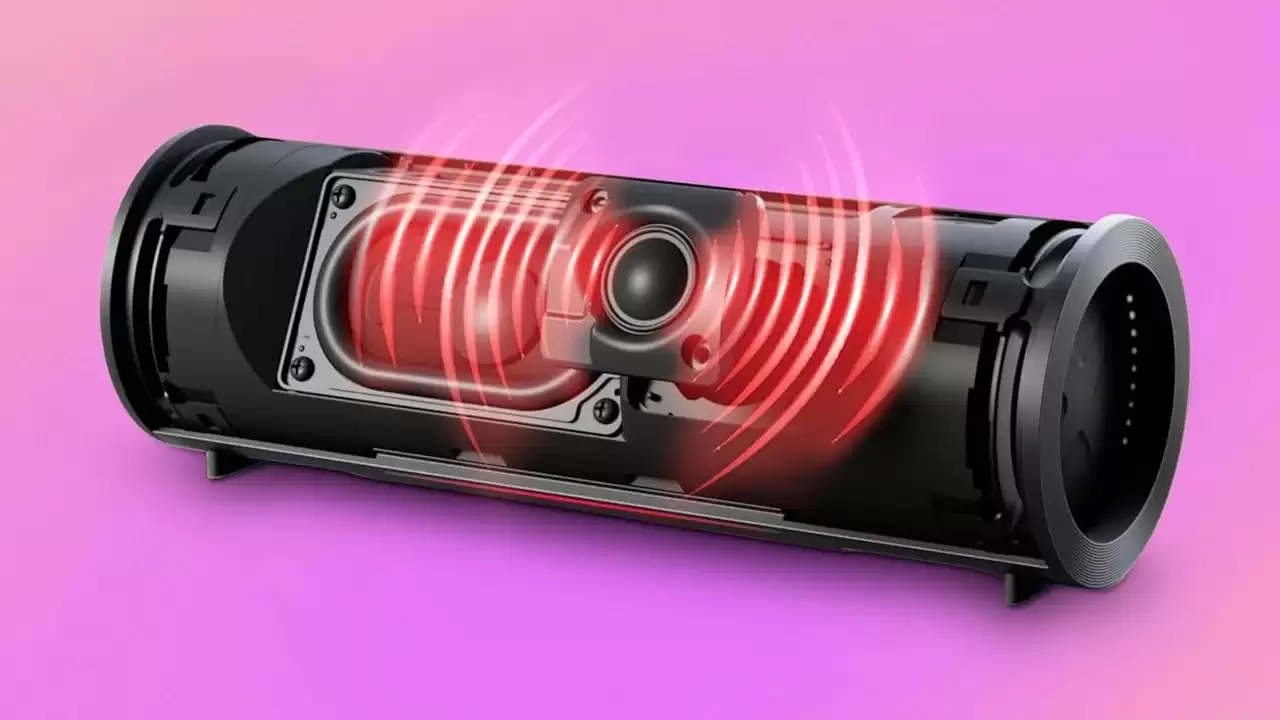
- LG XBOOM Grab Core防水便携音箱63%折扣仅售51.77美元
- 时间:2026-07-09
-
- LG显示器底座拆卸步骤详解
- 时间:2026-07-02
-
- LG显示器HDMI输入源设置方法
- 时间:2026-06-29
-
- LG显示器如何通过HDMI设置音频输出详细步骤教程
- 时间:2026-06-29
-
- LG洗衣机童锁解锁步骤指南
- 时间:2026-06-29
精选合集
更多大家都在玩
热门话题
大家都在看
更多-

- iOS 13.5.1电池续航差是电池耗电问题吗
- 时间:2026-07-25
-

- 苹果教育优惠开启 附购买攻略
- 时间:2026-07-25
-

- 苹果iOS 14 beta 2 测试版主要更新内容:除细节变化外修复多项Bug
- 时间:2026-07-25
-

- iOS 14 beta 2 是否解决内存占用过多问题?
- 时间:2026-07-25
-

- 受欢迎的奥特曼游戏有哪些
- 时间:2026-07-25
-

- iOS 14信息应用5大更新变化
- 时间:2026-07-25
-

- iOS 14正式版上线时间公布 官方全新介绍
- 时间:2026-07-25
-

- 最新苹果iOS 14 Beta 2版本更新内容全解析与升级教程
- 时间:2026-07-25