携程旅行App选座操作步骤详解
时间:2026-06-28 | 作者:318050 | 阅读:0不管是计划一场轻松的周末出行,还是一段跨省的长途跋涉,在飞机、高铁上挑到一个心仪的座位,旅途的舒适度瞬间就能提升不少。
如今,像携程旅行App已经把选座这事儿变得非常便捷,彻底告别了多年前在柜台“碰运气”的时代。
今天,我们就来把这个看似简单的操作流程掰开揉碎了讲讲清楚,帮你把这份“选择权”牢牢握在手里。
携程旅行App选座攻略
整个过程其实相当直观。跟着App的引导一步步来,几分钟就能搞定。我们从头说起。
第一步:启动与定位
首先,在手机上打开携程旅行App。进入那个熟悉的、信息丰富的主界面——这就是所有操作的起点。
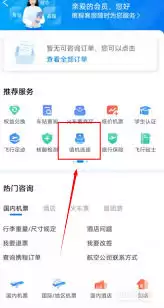
第二步:找到你的订单
接下来,找到你买好的票——也就是“凭证”。最直接的路径是:
- 点击底部导航栏的“我的”标签页
- 进入“全部订单”
- 根据出行日期或交通工具类型,快速定位目标订单
别在首页眼花缭乱的信息里翻找,用这个路径最省力。
第三步:进入选座通道
找到目标订单后,点击进入订单详情页。页面信息有时会折叠,记得:
- 留意“查看更多”或类似选项
- 展开后找到“在线选座”或“选座服务”入口
- 点击进入,正式开启选座
第四步:研究“战场”地形图
进入选座页面,一个清晰的座位布局图会呈现在你眼前。这一步非常关键,别急着下手。
现在的App设计很人性化,会用不同颜色区分座位类型:
- 蓝色或绿色:靠窗的“景观座”
- 黄色:方便进出的过道位
- 灰色:已被他人选走或不可选的座位
花半分钟看清前后排位置、是否靠近卫生间、餐车等关键信息,做到心中有数。
第五步:做出选择并确认
看中了心仪的位置?直接点击那个座位图标即可。
注意一个细节:部分航班或列车(尤其是特价票或某些航司的航班),选择心仪的座位可能需要支付额外的选座费用。如果遇到,App会有明确提示,按步骤完成支付即可。
选中后,界面通常会高亮显示你的选择。

第六步:最终核对与锁定
在点击最终的“确定”或“提交”按钮前,务必再次核对:
- 航班/车次信息
- 出行日期
- 最重要的——座位号
确认无误后,果断点击确认,将座位正式锁定。完成后系统通常会有“选座成功”的提示。
第七步:验收成果
所有操作完成后,返回订单详情页面进行查验。一般在订单信息中,有一个独立的“座位信息”栏目,里面清清楚楚地写着你的座位号。
看到这里,就意味着大功告成,可以安心等待出行日期的到来了。
你看,从打开App到成功锁座,整个流程清晰而顺畅。用好这个功能,相当于在出行前就为自己的舒适度加了一道保险。下次订完票,别忘了及时上来选个座。这小小的提前规划,能让旅途的体验大大不同。

来源:整理自互联网
免责声明:文中图文均来自网络,如有侵权请联系删除,心愿游戏发布此文仅为传递信息,不代表心愿游戏认同其观点或证实其描述。
相关文章
更多-
- 携程旅行我的评价查看方法
- 时间:2026-07-25
-
- 携程机票最便宜购买时机与实用省钱方法
- 时间:2026-07-18
-

- 携程网页登录入口查找方法
- 时间:2026-07-12
-

- 携程换座能否成功 关键因素与实用技巧
- 时间:2026-07-10
-

- 携程ebooking商家后台登录入口使用指南
- 时间:2026-07-03
-

- 携程ebooking对账与财务结算单据查看导出教程
- 时间:2026-07-03
-

- 携程EBooking官方APP下载渠道
- 时间:2026-07-02
-

- 携程ebooking修改房价及房态调整详细教程
- 时间:2026-07-01
精选合集
更多大家都在玩
热门话题
大家都在看
更多-

- iOS 13.5.1电池续航差是电池耗电问题吗
- 时间:2026-07-25
-

- 苹果教育优惠开启 附购买攻略
- 时间:2026-07-25
-

- 苹果iOS 14 beta 2 测试版主要更新内容:除细节变化外修复多项Bug
- 时间:2026-07-25
-

- iOS 14 beta 2 是否解决内存占用过多问题?
- 时间:2026-07-25
-

- 受欢迎的奥特曼游戏有哪些
- 时间:2026-07-25
-

- iOS 14信息应用5大更新变化
- 时间:2026-07-25
-

- iOS 14正式版上线时间公布 官方全新介绍
- 时间:2026-07-25
-

- 最新苹果iOS 14 Beta 2版本更新内容全解析与升级教程
- 时间:2026-07-25