DiskGenius查看磁盘信息详细步骤
时间:2026-06-28 | 作者:318050 | 阅读:0先给出几个关键背景信息:
- 日常排查磁盘问题时,系统层面获取的信息往往不够底层。
- 设备管理器或磁盘管理工具显示的容量、接口、固件版本,常常经过驱动或操作系统的转译。
- 实际读数不一定可靠。
- 要拿到磁盘固件直接报告的原始数据,需要一个能绕过系统层、直接和磁盘控制器通信的工具。
- DiskGenius 在这方面正好能派上用场,而且操作路径非常直观。
下面具体展开四条常用的信息获取路径。你不需要额外安装驱动、调整系统注册表,所有操作都在软件界面内完成。
查看磁盘基本信息
打开 DiskGenius,等它把当前连接的磁盘全部识别出来。左侧的“分区、目录层次图”区域会按顺序列出每一块物理磁盘,每行开头标注着“硬盘0”、“硬盘1”这样的编号。
只需在目标磁盘条目上点击右键,选择“磁盘信息”即可。弹出的对话框会显示以下内容(全部直接读取自磁盘固件,不存在路径层转译的失真问题):
- 磁盘型号(如 ST4000DM004)
- 总容量(精确到字节)
- 接口类型(SATA / USB / NVMe 都会明确标出)
- 固件版本
- 序列号
- 扇区大小
- 是否支持 TRIM(SSD 场景下重要)
- 写缓存的启用状态
查看 S.M.A.R.T. 健康状态
要评估磁盘的实际物理健康度,主要有两种操作方法:
方法一:右键点击磁盘 → “查看S.M.A.R.T.信息”
方法二:选中磁盘后,点击顶部菜单“磁盘” → “查看S.M.A.R.T.信息”
点击后需等待几秒。软件会向磁盘发送标准的 ATA 指令,获取最原始的 SMART 数据。加载完成后,窗口顶部会明确给出【健康状况】评估——良好、警告、不良一目了然。
下方的参数列表中,需重点关注四个核心指标:
- “重新分配扇区计数”
- “当前待映射扇区数”
- “UDMA CRC 错误计数”
- “温度”
如果任意一项数值非零且状态标红,基本可以确定磁盘已经出现物理层面的异常。坏道正在形成、闪存颗粒老化、读写机械臂状态不佳——这些信号大多能在这里提前捕捉到。
特别注意:如果磁盘处于休眠或未通电状态,该操作会失败。做检测前确保硬盘已被 BIOS/UEFI 识别并正常供电。
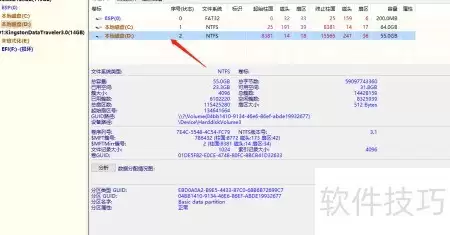
查看分区结构与实时使用参数
操作步骤如下:
- 在左侧“分区、目录层次图”中单击目标磁盘,使其高亮。
- 右侧主窗口上方会出现彩色条状的分区结构图,分布关系一目了然。
- 把鼠标悬停在任意分区色块上,提示框即时显示以下参数:
起始扇区、结束扇区、容量、文件系统类型(NTFS/FAT32/exFAT/EXT4等)、卷标、活动状态、隐藏状态。 - 单击某个分区,右侧窗口自动切换为该分区的详细参数页,内容涵盖:分区引导记录校验结果、MFT 位置(NTFS 场景)、FAT 表数量(FAT32 场景)、空闲簇数、已用空间百分比等。
整个过程无需弹窗确认或操作确认。所有信息实时渲染,刷新间隔控制在 1 秒以内。
动态磁盘与存储池元数据
如果某块磁盘属于 Windows 动态磁盘或存储池,DiskGenius 会在磁盘名称后面自动标注“动态”或“存储池”字样。右键点击该磁盘后,根据实际情况选择“查看存储池相关信息”或“查看动态磁盘信息”。
对于存储池:
- 左侧“存储池信息”显示 GUID、描述、成员磁盘数量。
- 右侧“存储空间信息”:下拉选择具体的存储空间后,显示置备类型(精简或固定)、复原类型(镜像/奇偶校验/简单)、数据副本数、容错磁盘数。
对于动态磁盘:
- “动态磁盘信息”窗口会列出所有动态卷类型(简单卷/跨区卷/镜像卷/RAID-5卷)。
- 每个卷映射到的实际物理磁盘范围,以及是否处于脱机状态。
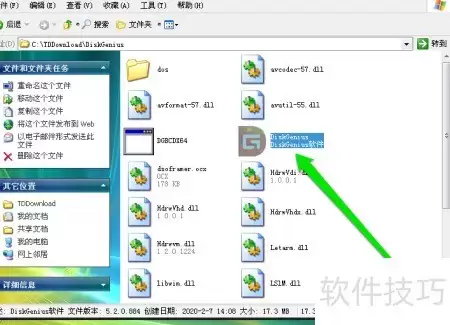
这张图是执行相关操作时看到的界面示意,可作为操作参考。


来源:整理自互联网
免责声明:文中图文均来自网络,如有侵权请联系删除,心愿游戏发布此文仅为传递信息,不代表心愿游戏认同其观点或证实其描述。
相关文章
更多-
- DiskGenius硬盘修复详细操作步骤
- 时间:2026-07-01
-
- DiskGenius硬盘坏道检测与修复教程
- 时间:2026-07-01
-

- DiskGenius无法识别硬盘的解决与排查方法
- 时间:2026-06-20
-

- DiskGenius分区工具恢复文件记录查询方法步骤详解
- 时间:2026-06-20
-

- DiskGenius分区表修复方法详解
- 时间:2026-06-19
-

- DiskGenius恢复删除分区的详细方法
- 时间:2026-06-19
-

- DiskGenius无法查看SMART信息的解决方法
- 时间:2026-06-19
-

- 分区工具DiskGenius合并硬盘分区操作详细步骤教程
- 时间:2026-06-18
精选合集
更多大家都在玩
大家都在看
更多-

- 高考志愿填报模板完整版附表格填写示例
- 时间:2026-07-04
-

- 2026好玩的挂机手游推荐
- 时间:2026-07-04
-

- 高考志愿填报规划师职业前景与报考指南
- 时间:2026-07-04
-

- 高考志愿填报实用指导与技巧
- 时间:2026-07-04
-

- 高考志愿填报时间安排
- 时间:2026-07-04
-

- 高考志愿填报系统使用技巧与注意事项
- 时间:2026-07-04
-

- 高考志愿填报模拟系统指南
- 时间:2026-07-04
-

- 高考志愿填报方法与技巧详解
- 时间:2026-07-04