DiskGenius硬盘修复详细操作步骤
时间:2026-07-01 | 作者:318050 | 阅读:0安装分区工具后,除了折腾系统分区,还有一个实用功能——修复硬盘。用好它,数据安全性和存储设备的稳定性都能有效提升。
准备与启动
第一步,在系统文件夹里找到分区工具的图标。
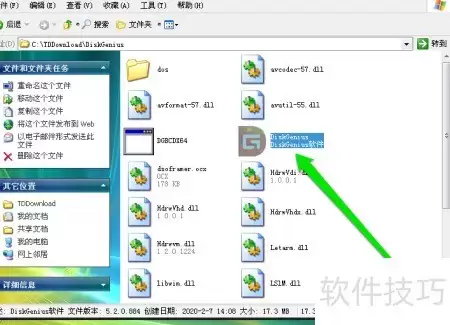
第二步,双击图标,直接运行工具。
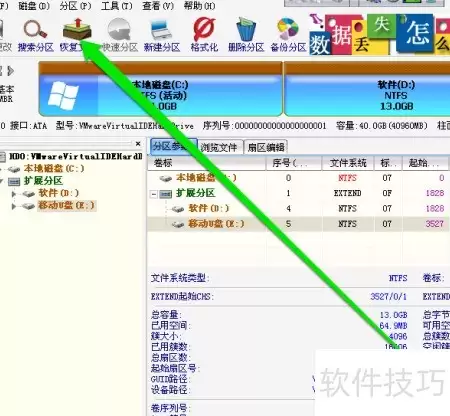
进入硬盘功能菜单
第三步,进入主界面后,找到并点击“硬盘”按钮。操作正式开始。
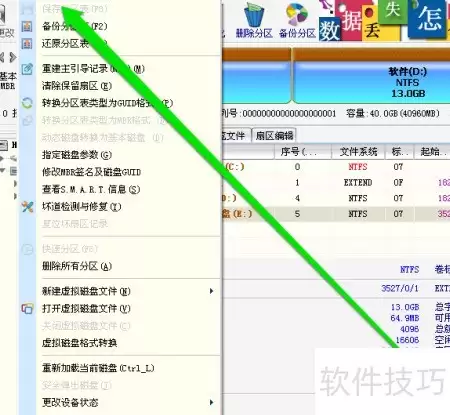
第四步,在弹出的硬盘菜单里,选中“坏道检测与修复”功能。
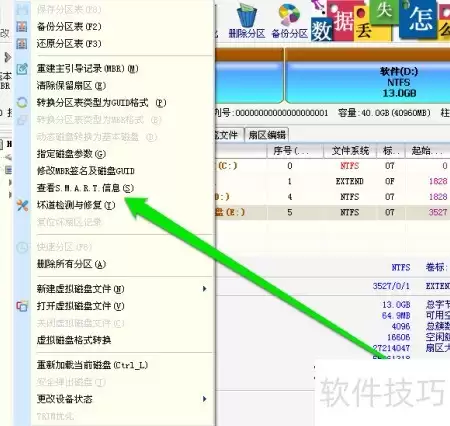
执行坏道检测
第五步,进入坏道检测与修复工具界面。
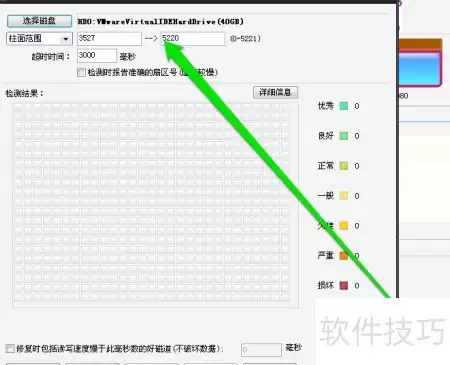
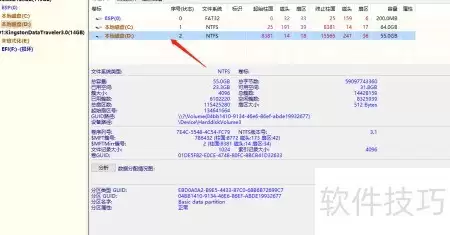
第六步,在工具页面底部,点击“开始检测”按钮。
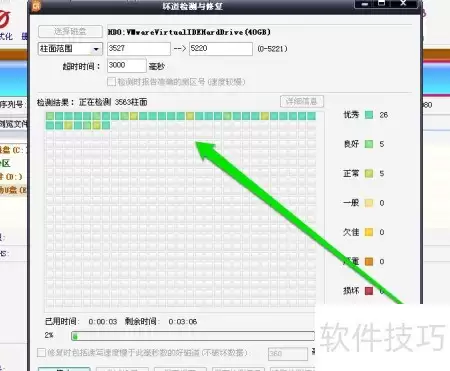
查看结果与修复
第七步,检测完成后,红色区域代表已损坏部分。其他颜色代表不同状态,可参照示例理解。确认后,点击“修复”按钮尝试修复。
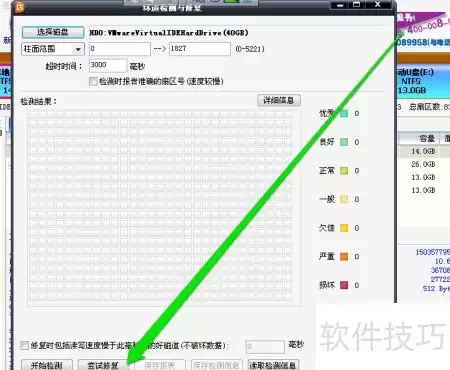
第八步,修复操作存在一定风险,操作时务必谨慎。
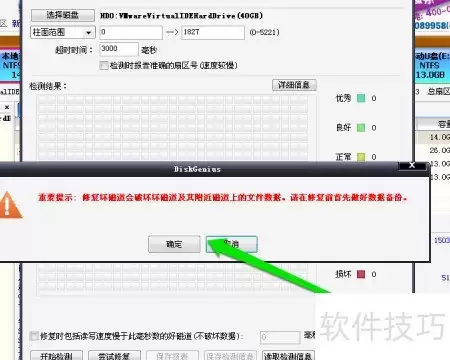
后续步骤(简略操作)
- 第九步:打开分区工具,开始操作。
- 第十步:挑选需要处理的硬盘。
- 第十一步:进入硬盘菜单,选择坏道检测及修复功能。
- 第十二步:进入修复界面后,点击开始检测按钮。
- 第十三步:检测完毕后,点击修复尝试解决问题。

来源:整理自互联网
免责声明:文中图文均来自网络,如有侵权请联系删除,心愿游戏发布此文仅为传递信息,不代表心愿游戏认同其观点或证实其描述。
相关文章
更多-
- DiskGenius硬盘坏道检测与修复教程
- 时间:2026-07-01
-

- DiskGenius查看磁盘信息详细步骤
- 时间:2026-06-28
-

- DiskGenius无法识别硬盘的解决与排查方法
- 时间:2026-06-20
-

- DiskGenius分区工具恢复文件记录查询方法步骤详解
- 时间:2026-06-20
-

- DiskGenius分区表修复方法详解
- 时间:2026-06-19
-

- DiskGenius恢复删除分区的详细方法
- 时间:2026-06-19
-

- DiskGenius无法查看SMART信息的解决方法
- 时间:2026-06-19
-

- 分区工具DiskGenius合并硬盘分区操作详细步骤教程
- 时间:2026-06-18
精选合集
更多大家都在玩
大家都在看
更多-

- 高考志愿填报模板完整版附表格填写示例
- 时间:2026-07-04
-

- 2026好玩的挂机手游推荐
- 时间:2026-07-04
-

- 高考志愿填报规划师职业前景与报考指南
- 时间:2026-07-04
-

- 高考志愿填报实用指导与技巧
- 时间:2026-07-04
-

- 高考志愿填报时间安排
- 时间:2026-07-04
-

- 高考志愿填报系统使用技巧与注意事项
- 时间:2026-07-04
-

- 高考志愿填报模拟系统指南
- 时间:2026-07-04
-

- 高考志愿填报方法与技巧详解
- 时间:2026-07-04