SketchUp模型贴材质教程从入门到精通
时间:2026-06-28 | 作者:星河游者 | 阅读:0想让你的SketchUp模型告别单调,变得生动逼真吗?关键在于材质。贴对了材质,模型瞬间就有了灵魂和质感。
今天,我们就来系统地梳理一下,在SketchUp中为模型赋予“皮肤”的完整流程。
一、打开材质编辑器
一切从找到它开始。
在SketchUp工具栏里,找到那个像油漆桶一样的“材质”工具图标。点击它,材质编辑器的大门就向你敞开了。
在这里,你会看到一个丰富的预设材质库,木材、石材、金属、玻璃……分门别类,任君挑选。
二、选择材质
面对琳琅满目的材质库,如何快速找到心仪的那一款?
浏览当然可以,但更高效的方法是使用搜索框。
例如,你想找木质纹理,直接在搜索框输入“wood”或“木”,相关材质就会立刻筛选出来。找到合适的之后,轻轻一点,它就被“握”在了你的手中。
三、给模型表面贴材质
选中材质后,你的鼠标指针会变成一个油漆桶。接下来,就是“粉刷”的时刻。
将油漆桶移动到模型的目标表面,点击一下,材质便完美贴合。
高效技巧:如果想给多个相邻的面统一“上色”,可以按住Shift键,然后连续点击这些面,效率倍增。
四、调整材质属性
预设材质虽好,但未必百分之百符合你的场景需求。这时,材质编辑器的调整功能就派上用场了。
你可以进行以下微调,让模型从“像”到“真”:
- 微调颜色,让色调更准确;
- 改变透明度,模拟磨砂玻璃或纱帘效果;
- 调整光泽度,控制表面是哑光还是高光反射。
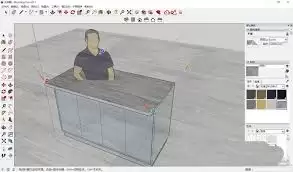
五、自定义材质
如果预设库和参数调整都无法满足你的创意,那么是时候使用终极武器——自定义材质了。
点击编辑器中的“创建材质”按钮,一个全新的世界就此打开。
你可以通过调色板定义纯色。更强大的功能是导入外部图片。
例如,导入一张高清的石材照片或独特的布纹图案,就能瞬间创造出市面上绝无仅有的专属材质,让你的模型独一无二。
六、材质的复制与替换
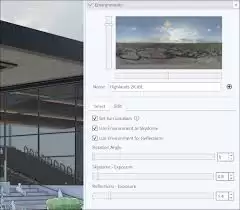
在建模过程中,经常需要在不同部位使用相同或相似的材质。
复制材质:在材质列表中右键点击目标材质,选择“复制”,然后就能在需要的地方“粘贴”使用。
替换材质:如果对已贴好的材质不满意,替换起来也很简单。右键点击模型中已应用的材质,选择“替换材质”,再挑选一个新的即可。模型上的旧材质会瞬间更新,无需手动重贴。
七、材质的管理
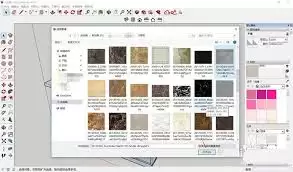
随着项目深入,材质库可能会变得臃肿。别担心,材质编辑器自带了管理功能。
你可以创建不同的材质文件夹(或组),将用于室内、室外、家具、景观的材质分门别类地整理好。
良好的管理习惯,能让你在复杂项目中快速定位所需材质,极大提升后期调整效率。
总结
你看,从选择、应用到调整、创造,再到高效管理,掌握这一套完整的材质处理流程,就能让你在SketchUp中游刃有余地为模型“化妆”。
当冰冷的几何体被赋予恰当的质感与纹理,你所呈现的就不再只是一个模型,而是一个充满细节和生命力的视觉故事。

免责声明:文中图文均来自网络,如有侵权请联系删除,心愿游戏发布此文仅为传递信息,不代表心愿游戏认同其观点或证实其描述。
相关文章
更多-

- SketchUp怎么创建三维模型
- 时间:2026-10-20
-

- SketchUp图纸添加公司logo的详细教程
- 时间:2026-07-28
-

- SketchUp2018如何显示隐藏的嵌套组件
- 时间:2026-07-27
-

- SketchUp水池凹面建模教程
- 时间:2026-07-27
-

- SketchUp Pro 2022中文版安装教程
- 时间:2026-07-23
-

- SketchUp封面失败解决方法与实用技巧
- 时间:2026-07-16
-

- SketchUp2019工具栏不见了怎么找回快速入门工具
- 时间:2026-07-16
-

- SketchUp曲线坡道建模步骤详解
- 时间:2026-07-16
精选合集
更多大家都在玩
大家都在看
更多-

- 闪烁之光法师及坦克符文推荐
- 时间:2026-10-21
-

- 闪烁之光三灵系玩法解析
- 时间:2026-10-21
-

- 闪烁之光高速爆发流攻略
- 时间:2026-10-21
-

- 闪烁之光食魇天马和金羽鸾适配场景
- 时间:2026-10-21
-

- 闪烁之光永恒纪元钟效果解析
- 时间:2026-10-21
-

- 闪烁之光神装选择思路
- 时间:2026-10-21
-

- PS怎么用魔棒抠图
- 时间:2026-10-21
-

- OBS Studio怎么设置音频输入源
- 时间:2026-10-21