PPT时间轴动态图插入技巧
时间:2026-06-29 | 作者:夜鞌不睡 | 阅读:0想在PPT里放一个动态时间轴,让演示更直观、更有节奏感?其实操作起来并不复杂,下面就把整个流程拆开来讲。
1. 选对工具是关键
制作时间轴动态图,工具选择很自由。如果你熟悉专业绘图软件,比如Adobe Illustrator,当然没问题。但想省事的话,在线工具是更好的选择——像ProcessOn这类平台,操作门槛低,模板丰富,直接套用再调整就行。
2. 先搭好时间轴的骨架
以ProcessOn为例,进官网登录后新建一个空白文档。选择直线工具,画一条水平线作为时间轴主线——这就是整张图的“脊梁”。
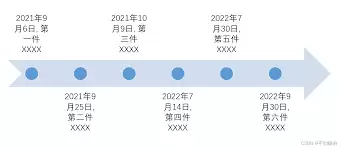
在线条上合适的位置点击添加节点,用来划分不同时间段。接着在节点上方或旁边加上文字,标注具体时间点。框架就算搭完了。
3. 往骨架上填内容
根据时间点,在对应位置插入代表不同事件的图标。图标从哪儿找?不少网站都提供矢量图标库,比如阿里巴巴矢量图标库,搜索关键词就能找到合适的。
重点来了:选中要设置动画的元素,在软件的动画设置选项里挑一个效果——淡入、滑动这些都行。然后设置不同元素的出现顺序和时间间隔,模拟时间推进的动感。
4. 导出并放进PPT
制作完成后,把时间轴动态图导出为图片格式,PNG或JPEG都行。打开PPT,光标定位到目标页面,点击“插入”→“图片”,找到刚刚导出的图片放进去。就这么简单。
5. 微调与检查
在PPT里选中图片,拖动边框或者用“格式”菜单里的“大小”“位置”选项,调整尺寸和布局,让它跟页面整体协调。最后别忘了播放一遍PPT,检查动画效果是否流畅、各元素展示是否正确。如果发现卡顿或者顺序不对,回绘图软件调整优化一下就行了。

免责声明:文中图文均来自网络,如有侵权请联系删除,心愿游戏发布此文仅为传递信息,不代表心愿游戏认同其观点或证实其描述。
相关文章
更多-
- PPT电子相册制作全攻略与实用技巧
- 时间:2026-08-23
-

- 免费PPT模板网站入口大全 无需注册直接下载
- 时间:2026-08-23
-
- PPT动画制作技巧 局部突出与先后顺序设置指南
- 时间:2026-08-23
-
- PPT自动播放速度设置与调慢方法详解
- 时间:2026-08-23
-
- PPT动画效果设置与全部删除方法
- 时间:2026-08-23
-
- PPT背景音乐从头到尾播放设置方法指南
- 时间:2026-08-23
-

- PDF在线转PPT的方法及版式检查技巧
- 时间:2026-08-21
-
- Office艺术字字体大小怎么修改更方便
- 时间:2026-08-17
精选合集
更多大家都在玩
大家都在看
更多-

- 闪烁之光法师及坦克符文推荐
- 时间:2026-10-21
-

- 闪烁之光三灵系玩法解析
- 时间:2026-10-21
-

- 闪烁之光高速爆发流攻略
- 时间:2026-10-21
-

- 闪烁之光食魇天马和金羽鸾适配场景
- 时间:2026-10-21
-

- 闪烁之光永恒纪元钟效果解析
- 时间:2026-10-21
-

- 闪烁之光神装选择思路
- 时间:2026-10-21
-

- PS怎么用魔棒抠图
- 时间:2026-10-21
-

- OBS Studio怎么设置音频输入源
- 时间:2026-10-21