SketchUp路径跟随工具快速绘制球体建模教程
时间:2026-06-29 | 作者:白桃企划师 | 阅读:0在SketchUp中,路径跟随是个相当高效的功能,能帮你轻松绘制出各种独特的形状。其中,画球就是一个既实用又有趣的应用。
掌握这个方法,你就能快速创建出圆润的球体模型,为你的设计增添更多可能性。
SketchUp如何利用路径跟随快速画球
整个过程清晰简单,主要分为几个核心步骤。
一、创建圆形截面
首先,打开SketchUp,找到并选择“圆工具”。
在绘图区域点击一下,确定圆心的位置,然后拖动鼠标,绘制出一个大小合适的圆形。
这个圆形,就是后续生成球体的基础截面。
二、绘制路径
接下来,使用“直线工具”画一条直线。
这条直线的长度很关键,它直接决定了最终球体的高度或直径。
画的时候注意,让直线的起点和终点与刚才画的圆形保持恰当的位置关系,这样后面操作起来会更顺畅。
三、准备路径跟随
在操作前,需要确保刚才绘制的圆形和直线都处于被选中的状态。
这里简单理解一下原理:路径跟随,就是让一个截面沿着一条设定好的路径进行运动(比如拉伸或旋转),从而形成复杂的三维模型。
四、执行路径跟随操作
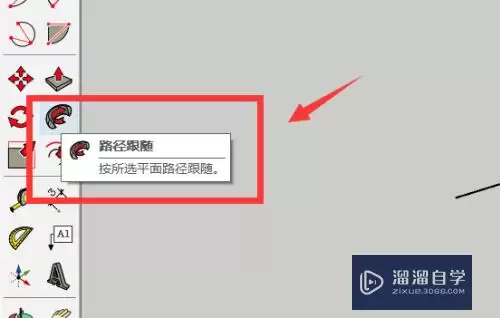
现在,选择工具栏里的“路径跟随工具”。
操作顺序很重要:先点击那个圆形截面,然后再点击绘制好的直线路径。
点击的瞬间,SketchUp就会自动计算,根据路径和截面生成一个初步的球体模型。
五、调整球体
刚生成的球体,可能在尺寸、位置上还不完全符合你的要求。
这时,可以使用“选择工具”选中球体,然后利用“缩放”、“移动”等工具进行精细调整。
- 用缩放工具拖动球体周围的控制点,可以自由改变它的大小。
- 用移动工具则可以把它放到场景中合适的位置。
六、检查与完善
最后一步,仔细检查一下球体的外观和尺寸是否准确。
如果发现任何问题,可以随时返回前面的步骤进行微调。
当然,你还可以根据设计需要,为球体赋予不同的材质和纹理,让它看起来更加逼真和美观。
遵循以上这几个步骤,你就能在SketchUp中,借助路径跟随功能,既快速又准确地画出理想的球体了。

免责声明:文中图文均来自网络,如有侵权请联系删除,心愿游戏发布此文仅为传递信息,不代表心愿游戏认同其观点或证实其描述。
相关文章
更多-

- SketchUp怎么创建三维模型
- 时间:2026-10-20
-

- SketchUp图纸添加公司logo的详细教程
- 时间:2026-07-28
-

- SketchUp2018如何显示隐藏的嵌套组件
- 时间:2026-07-27
-

- SketchUp水池凹面建模教程
- 时间:2026-07-27
-

- SketchUp Pro 2022中文版安装教程
- 时间:2026-07-23
-

- SketchUp封面失败解决方法与实用技巧
- 时间:2026-07-16
-

- SketchUp2019工具栏不见了怎么找回快速入门工具
- 时间:2026-07-16
-

- SketchUp曲线坡道建模步骤详解
- 时间:2026-07-16
精选合集
更多大家都在玩
大家都在看
更多-

- 闪烁之光法师及坦克符文推荐
- 时间:2026-10-21
-

- 闪烁之光三灵系玩法解析
- 时间:2026-10-21
-

- 闪烁之光高速爆发流攻略
- 时间:2026-10-21
-

- 闪烁之光食魇天马和金羽鸾适配场景
- 时间:2026-10-21
-

- 闪烁之光永恒纪元钟效果解析
- 时间:2026-10-21
-

- 闪烁之光神装选择思路
- 时间:2026-10-21
-

- PS怎么用魔棒抠图
- 时间:2026-10-21
-

- OBS Studio怎么设置音频输入源
- 时间:2026-10-21