Excel用条件格式高亮显示查询结果的操作方法
时间:2026-06-30 | 作者:318050 | 阅读:0用条件格式做查询结果高亮,核心就靠一个公式搞定。把查询值塞进某个单元格,让条件格式逐行判断。命中了,自动填色,省时省力。
第一步:选中区域
先选中你要高亮的区域——比如 A2:D100。注意,别只选单列,否则整行不会一起变色。
第二步:设置公式
新建条件格式规则,选“使用公式确定要设置格式的单元格”。假设你的查询值放在 H2,姓名在 A 列,那公式就写成:
=$A2=$H$2
这一行是关键——让 Excel 判断每一行的 A 列是否等于 H2 的内容。
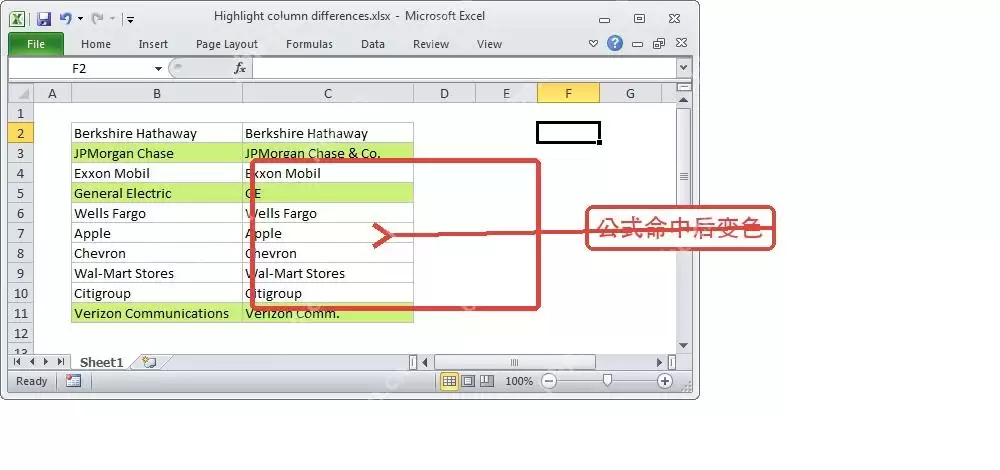
第三步:设置填充颜色
设置你喜欢的填充颜色,点确定。之后,只要修改 H2 里的查询值,表格里匹配的那一行就会自动变色。不用再翻菜单,省时省力。
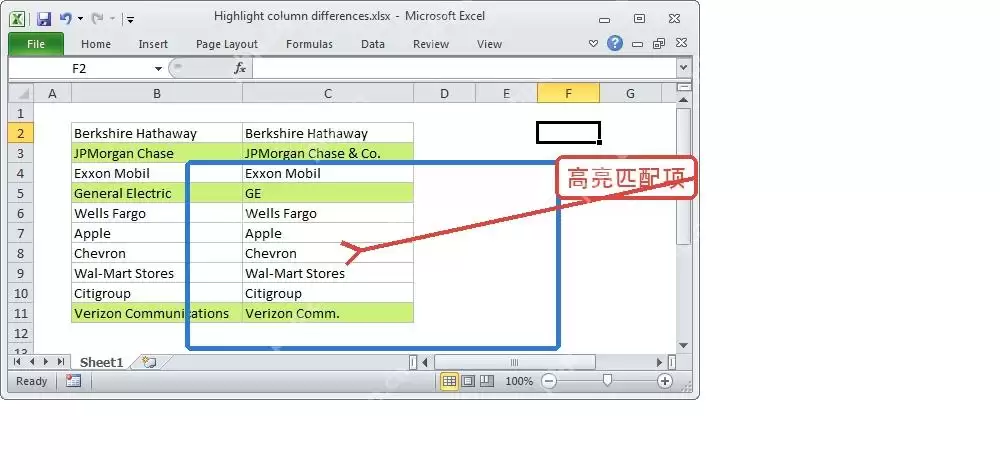
检查:绝对引用不能错
如果发现没有高亮,赶紧回去检查公式里的绝对引用。查询值必须用 $H$2 锁死,而被检查的行号不要锁住(比如 $A2 只锁列不锁行)。这样规则才能一行一行地比对。
就这么几步,搞定。