Excel动态进度条公式设置与制作教程
时间:2026-06-30 | 作者:318050 | 阅读:0Excel 动态进度条制作教程
第一步:计算完成率
先拿完成数除以计划数,比如 =C2/B2,就能得出完成率。
记得把这一列的单元格格式设为百分比,方便一眼看出进度到哪了。
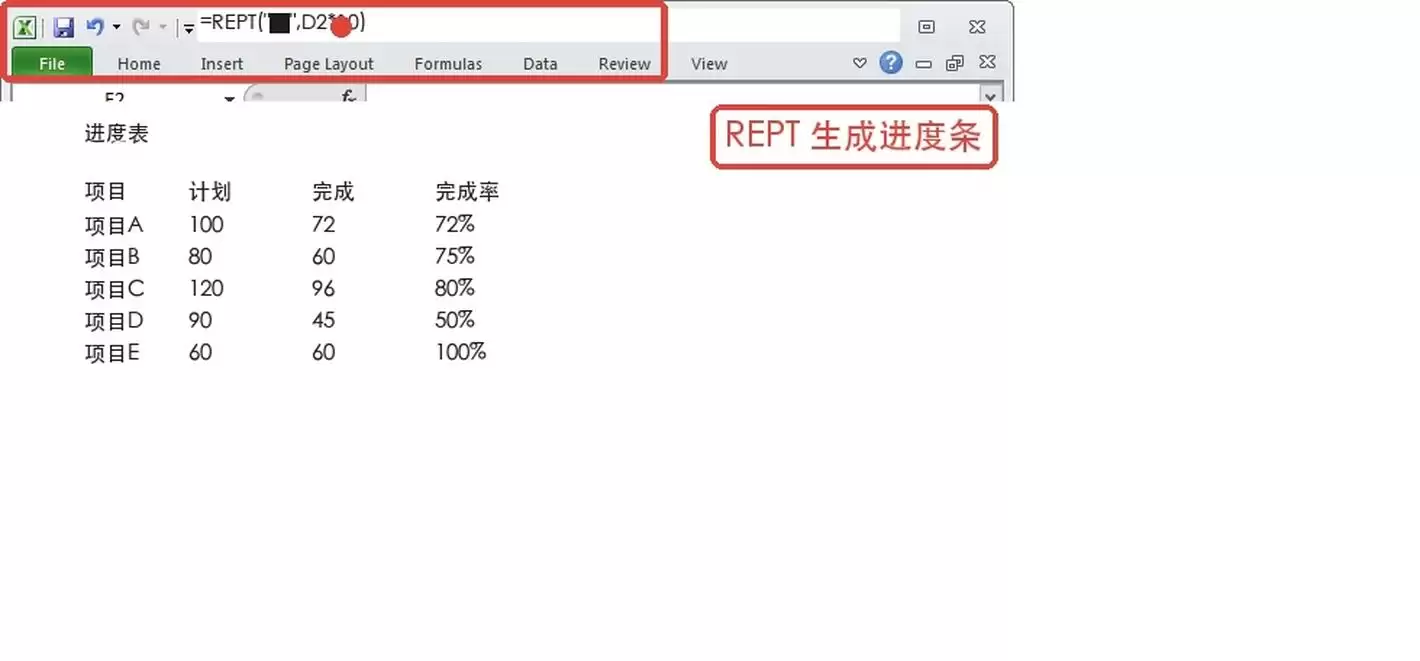
第二步:用 REPT 函数生成进度条
在进度条那一列输入 =REPT("█",D2*10)。
完成率一变,进度条也跟着动,效果非常直观,跟仪表盘似的。
如果你觉得10个方块不够长,可以把10改成20或30,进度条会相应变长。
第三步:美化与自动更新
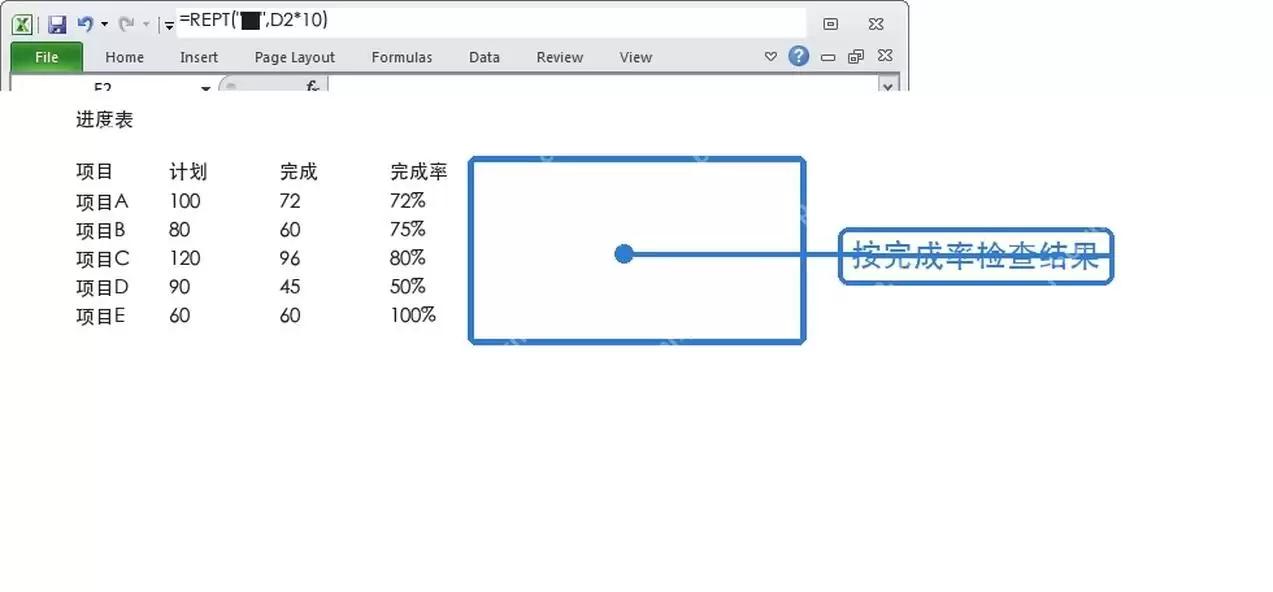
把进度条列的字体颜色改成蓝色或绿色,再调整一下列宽,视觉上更舒服。
后续你只需要修改完成数,完成率和进度条都会自动刷新,省心省力。
进阶:限制进度条最大长度
如果进度条长到超出预期,先检查一下完成率是否超过100%。
想要限制最大长度,把公式写成 =REPT("█",MIN(D2,1)*10)。
这样即使完成率再高,进度条也只显示到100%的长度。

来源:整理自互联网
免责声明:文中图文均来自网络,如有侵权请联系删除,心愿游戏发布此文仅为传递信息,不代表心愿游戏认同其观点或证实其描述。
相关文章
更多-
- 教你Excel中如何显示fx栏的详细操作步骤全教程
- 时间:2026-07-04
-

- Edge浏览器账号密码无法导出Excel的原因及解决
- 时间:2026-07-04
-
- Excel 2016单元格内换行设置方法
- 时间:2026-07-02
-
- Excel新函数TOCOL实用技巧与用法详解
- 时间:2026-07-02
-

- Excel进阶常用函数公式大全
- 时间:2026-07-02
-

- DBeaver数据库查询结果导出到Excel的实用技巧与步骤
- 时间:2026-07-02
-
- Excel LET函数使用教程与实用方法
- 时间:2026-07-02
-
- Excel CHOOSECOLS函数使用教程与实用技巧
- 时间:2026-07-02
精选合集
更多大家都在玩
大家都在看
更多-

- 高考志愿填报模板完整版附表格填写示例
- 时间:2026-07-04
-

- 2026好玩的挂机手游推荐
- 时间:2026-07-04
-

- 高考志愿填报规划师职业前景与报考指南
- 时间:2026-07-04
-

- 高考志愿填报实用指导与技巧
- 时间:2026-07-04
-

- 高考志愿填报时间安排
- 时间:2026-07-04
-

- 高考志愿填报系统使用技巧与注意事项
- 时间:2026-07-04
-

- 高考志愿填报模拟系统指南
- 时间:2026-07-04
-

- 高考志愿填报方法与技巧详解
- 时间:2026-07-04