剪映制作抖音故障风格视频教程
时间:2026-06-30 | 作者:318050 | 阅读:0想让你的抖音视频瞬间拥有赛博朋克般的视觉冲击力?故障风格(Glitch Effect)绝对是最抓眼球的选择。下面这份超详细的剪映教程,手把手教你从零开始打造酷炫的故障感视频,轻松提升作品质感。
一、素材准备与导入
首先,你需要一段动态丰富的视频素材,比如舞蹈、游戏高光片段、街头随拍或Vlog画面。素材的节奏感越强,故障效果越炸裂。
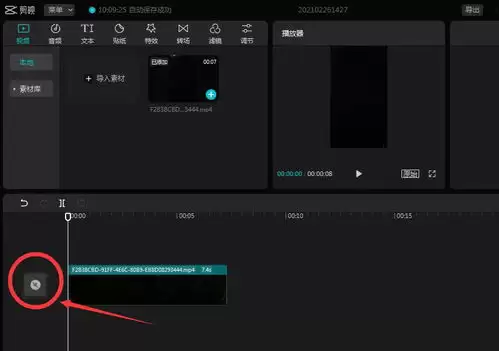
打开剪映App(确保已更新到最新版本),点击「开始创作」,从相册中选中你的素材导入轨道。
小提示: 如果素材本身颜色偏平淡,建议先不加滤镜,等做完故障效果后再统一调色,避免效果叠加后失真。
二、添加核心故障特效
这是整个教程的灵魂步骤。通过分割视频并应用「故障」特效,可以制造出类似信号干扰的抖动和色差。
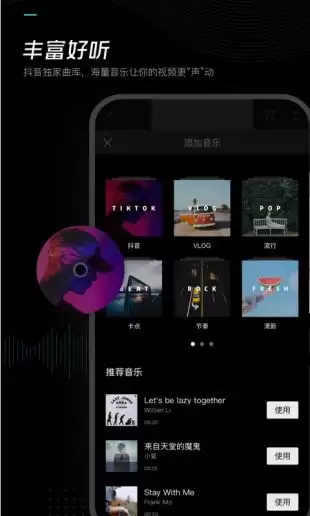
1. 分割视频
- 将时间线移动到你想让故障效果出现的位置(比如音乐鼓点或动作转折点)。
- 点击下方工具栏的「分割」按钮,把视频切成两段(或更多段)。
2. 应用故障特效
- 选中第一段视频,点击工具栏的「特效」,进入「基础」分类。
- 找到「故障」特效(通常有多种样式,如“故障、扫描故障、震动故障”等),点击添加。
- 添加后点击特效轨道,可以调节「故障强度」、「速度」等参数。一般强度设置在50%~80%之间效果最明显。
3. 复制特效到其他片段
- 长按第一段视频上的特效轨道,选择「复制」。
- 然后将复制出的特效拖拽到第二段视频上(如果有多段视频,可重复操作)。
小提示: 如果想做出渐变的故障效果,可以在特效轨道上添加关键帧。比如从正常画面突然闪断。在第一帧把强度设为0,中间某帧设为100,最后一帧再降回0。这样就能模拟信号时断时续的感觉。
三、细化与转场
单纯的故障特效还不够,搭配转场和调色才能让视频更高级。
1. 添加动态转场
- 在视频分割处点击「转场」按钮。
- 推荐选择「闪黑」、「边框」或「噪点」等转场,时长控制在0.3秒左右,与故障风格呼应,让切换更干净利落。
2. 调整色彩与滤镜
- 点击「滤镜」,选择偏冷色调(如“赛博朋克”、“科技灰”)或高对比度的滤镜(如“黑白”、“胶片”),增强视觉冲击。
- 也可以手动调节「调节」参数:提高对比度(+20~+30),降低饱和度(-10~-20),轻微增加锐化(+15),让故障的色差线条更明显。
小提示: 如果你希望故障效果只出现在局部,比如人物轮廓或文字,可以使用剪映的「蒙版」功能。选中特效轨道,点击「蒙版」,选择「圆形」或「线性」,调整位置即可实现局部干扰。
四、导出与发布
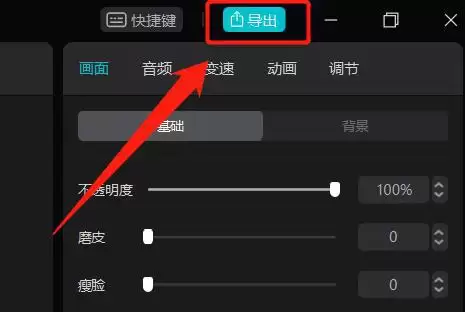
- 点击右上角「导出」按钮。
- 分辨率建议选择1080p (60fps),码率选「更高」,以保证清晰的画面和流畅的抖动。
- 导出后直接上传抖音,配上带节奏感的BGM(电子音乐或Lo-fi beats),效果翻倍。
常见问题
- 问:我添加的故障特效看起来太生硬,怎么办?
答:尝试降低特效强度,或者同时叠加多个不同种类的故障特效(如“故障+扫描故障”)。再给每个特效添加关键帧,让效果动态变化,就能避免呆板。 - 问:分割视频后,两段之间的过渡卡顿怎么办?
答:检查转场时长是否太短(建议0.2~0.5秒),或者转场效果与前后画面色差过大。推荐使用“闪黑”或“模糊”转场,过渡更自然。 - 问:故障效果加上后视频变得很模糊,怎么回事?
答:可能是滤镜强度过高或特效参数中的“模糊”选项被误开。请检查特效参数,关掉“模糊”滑块,并适当降低“故障强度”。 - 问:我只想让局部出现故障,比如只干扰人物的手,能做到吗?
答:可以。在添加故障特效后,点击特效轨道→「蒙版」→选择「矩形」或「圆形」,调整蒙版大小和位置,并开启「反转」即可将效果限定在特定区域。 - 问:为什么我复制特效后,第二段视频没有效果?
答:请确保复制的特效轨道长度与第二段视频长度匹配,或者手动拉伸特效轨道至视频末端。另外,检查是否误删了第二段视频上的特效轨道。
掌握这些技巧后,你就能用剪映轻松创作出适合抖音的故障风视频。无论是舞蹈、游戏、还是Vlog,加上一点信号干扰般的抖动和色差,立马提升潮流感。快去试试吧!

来源:整理自互联网
免责声明:文中图文均来自网络,如有侵权请联系删除,心愿游戏发布此文仅为传递信息,不代表心愿游戏认同其观点或证实其描述。
相关文章
更多-
- 抖音账号注册时间查看方法详细步骤教程
- 时间:2026-07-25
-

- 抖音浏览记录删除及观看历史彻底清除方法
- 时间:2026-07-25
-
- 抖音私信一键清除详细教程与操作步骤
- 时间:2026-07-25
-
- 抖音小号注册方法
- 时间:2026-07-24
-
- 抖音1-75级等级价目表 价格表大全完整版
- 时间:2026-07-24
-

- 悬赏软件有哪些 最受欢迎的悬赏软件合集推荐
- 时间:2026-07-24
-
- 年十大最火热门视频直播软件排行榜推荐
- 时间:2026-07-24
-

- 抖音充值入口网页版在线地址查询
- 时间:2026-07-24
精选合集
更多大家都在玩
热门话题
大家都在看
更多-

- iOS 13.5.1电池续航差是电池耗电问题吗
- 时间:2026-07-25
-

- 苹果教育优惠开启 附购买攻略
- 时间:2026-07-25
-

- 苹果iOS 14 beta 2 测试版主要更新内容:除细节变化外修复多项Bug
- 时间:2026-07-25
-

- iOS 14 beta 2 是否解决内存占用过多问题?
- 时间:2026-07-25
-

- 受欢迎的奥特曼游戏有哪些
- 时间:2026-07-25
-

- iOS 14信息应用5大更新变化
- 时间:2026-07-25
-

- iOS 14正式版上线时间公布 官方全新介绍
- 时间:2026-07-25
-

- 最新苹果iOS 14 Beta 2版本更新内容全解析与升级教程
- 时间:2026-07-25