dbForge for MySQL设置教程与配置指南
时间:2026-06-30 | 作者:318050 | 阅读:0谈到 MySQL 数据库管理,DbForge for MySQL 算得上是一款值得认真对待的工具。界面干净、功能扎实,尤其适合需要高效管理数据库的开发者和 DBA。下面就来一步步拆解它的设置流程,从下载安装到日常操作,希望能帮你快速上手。
下载与安装
第一步,从官方渠道获取安装包。访问 DbForge for MySQL 的官网,根据你的操作系统(Windows 或 macOS)选择对应版本下载。
双击安装文件,安装向导会带你走完整个流程。路径选择等选项可按默认设置,方便后续使用——除非你非得把它装在某个特定目录下。
连接 MySQL 数据库
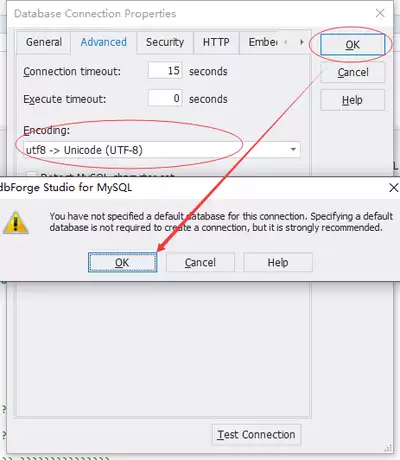
安装完毕打开软件,首次启动时会自动弹出连接提示。点击“新建连接”,在弹出的对话框里填写主机名、端口号、用户名和密码。
填完之后,先别急着保存。点击“测试连接”验证一下——能连上再存,省得后面出问题。连接成功的提示出现后,点“确定”就算搞定了。
界面设置
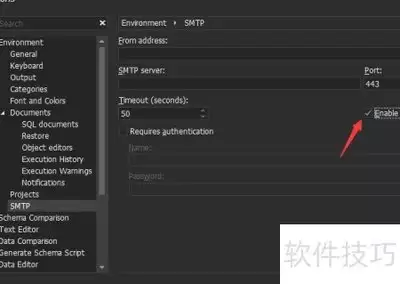
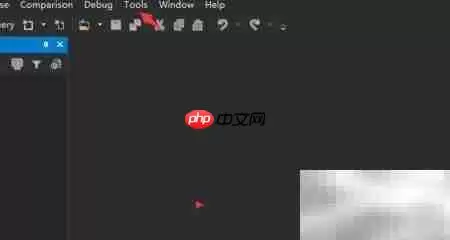
每个人的工作习惯不同,DbForge 在界面上给了不少自定义空间。在菜单栏找到“工具”→“选项”,打开配置对话框。
你可以通过不同选项卡调整设置:
- 常规选项卡:调整外观、语言或字体大小。
- 编辑器选项卡:配置语法高亮、代码折叠等 SQL 编写相关功能。
- 数据网格选项卡:设置数据网格的显示格式和排序方式。
这些设置保存后,下一次用起来就会顺手得多。
数据库管理
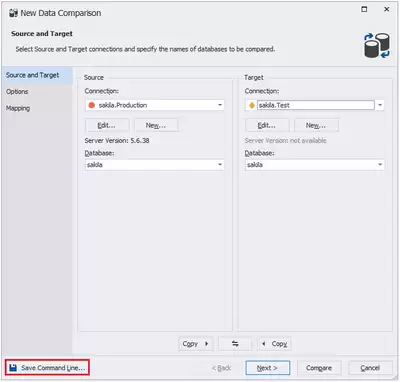
日常的数据库维护(创建、删除、备份、恢复)可通过“数据库”菜单中的选项完成。真正高效的操作用到“对象资源管理器”——它像一棵树,展开后能看到表、视图、存储过程、函数等所有对象。
想修改某个表结构?右键点一下就能找到“修改”、“删除”或“查看详细信息”等选项,基本不用费神去敲命令行。
SQL 查询与编辑
内置的 SQL 编辑器是刚需功能。写查询时,自动补全、语法检查和格式化都很到位。直接在编辑器里输入 SQL 语句,点击执行,结果会立即显示在下方的窗口中。
更贴心的是,查询结果可以一键导出为 CSV、Excel 等格式。对于需要出报表或数据迁移的场景,省去了不少手工复制粘贴的麻烦。
数据导入与导出
外部数据要导入 MySQL?或者想把库里数据导出成其他格式?在“数据”菜单里找到“导入数据”和“导出数据”,跟着向导一步步走就行。
支持的数据源和格式覆盖了常见需求。无论是从 Excel 导入到指定表,还是把查询结果导出为文本文件,都挺方便。
以上就是 DbForge for MySQL 的基本设置和操作流程。从数据库维护到复杂的查询开发,这套工具提供的能力确实足够撑起日常工作的方方面面。上手之后,你会发现它的设计逻辑很清晰,每一步都踩在用户的实际需求上。

来源:整理自互联网
免责声明:文中图文均来自网络,如有侵权请联系删除,心愿游戏发布此文仅为传递信息,不代表心愿游戏认同其观点或证实其描述。
相关文章
更多-

- CurseForge整合包安装方法与插件管理技巧
- 时间:2026-07-04
-

- CurseForge下载模组一直失败怎么办 修复解决方法教程
- 时间:2026-07-03
-

- HMCL启动器Forge安装步骤与API运行环境搭建完整指南
- 时间:2026-06-13
-

- FlashForge AD5X CoreXY 多色混材 3D打印机 亮相售价不足230美元
- 时间:2026-06-04
-
- dbForge关闭启用窗体外观方法
- 时间:2026-05-06
-
- FlashForge AD5X 是 300 美元以下最出色的多材料多色 3D 打印机之一
- 时间:2026-04-24
-
- FlashForge Adventurer 5M 3D打印机今日降至140美元,新优惠券现已生效
- 时间:2026-04-15
-
- 《AutoForge》发售日期
- 时间:2024-04-01
精选合集
更多大家都在玩
大家都在看
更多-

- 高考志愿填报模板完整版附表格填写示例
- 时间:2026-07-04
-

- 2026好玩的挂机手游推荐
- 时间:2026-07-04
-

- 高考志愿填报规划师职业前景与报考指南
- 时间:2026-07-04
-

- 高考志愿填报实用指导与技巧
- 时间:2026-07-04
-

- 高考志愿填报时间安排
- 时间:2026-07-04
-

- 高考志愿填报系统使用技巧与注意事项
- 时间:2026-07-04
-

- 高考志愿填报模拟系统指南
- 时间:2026-07-04
-

- 高考志愿填报方法与技巧详解
- 时间:2026-07-04