携程ebooking订单打印与前台小票机连接教程
时间:2026-07-01 | 作者:318050 | 阅读:0酒店前台打不出携程eBooking订单小票?别急着换机器,先看看这几个关键点。很多前台同事反馈:点击打印没反应、纸张错位、内容被裁断,甚至小票机根本不识别。其实问题往往出在几个基础设置上。下面一步步拆解,从最简单的排查开始。
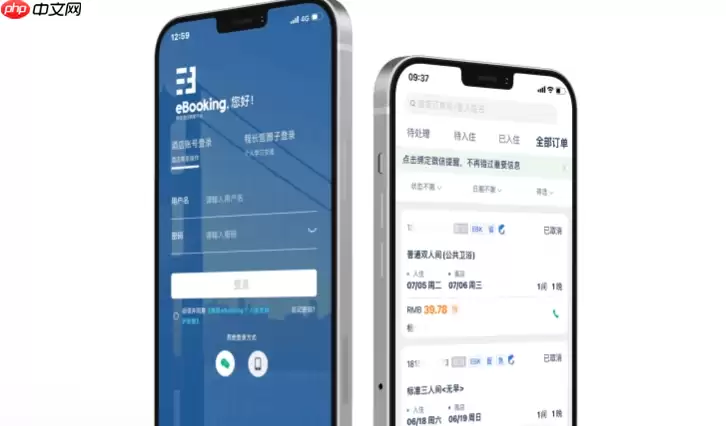
确认小票机是否被eBooking系统识别
打开eBooking网页后台(ebooking.ctrip.com),登录酒店账号后进入【订单处理】。任意打开一张已确认的订单,点击右上角的【打印】按钮。此时观察浏览器弹出的打印预览窗口,确认默认打印机名称是否显示为你的小票机型号(比如“Star SP700”或“XP-58”)。
如果默认打印机是“Microsoft Print to PDF”或“OneNote”,说明系统没有把物理小票机当作默认设备,需要手动切换。如果连打印选项都不出现,先检查最基础的条件:小票机是否通电、联机、装好纸、没有卡纸,并且在Windows系统中设备状态显示为“就绪”而非“脱机”。
设置小票机为系统默认打印机
在Windows电脑上,按Win+R键,输入control printers并回车。找到你的小票机图标,右键选择“设为默认打印机”。这一步必须完成,否则eBooking调用打印功能时会自动回退到系统默认的PDF打印机。有的酒店因为跳过这一步,连续三天打印出来的全是PDF文件,前台只能反复重打浪费时间。设置完成后,重启浏览器再试一次,确保新设置生效。
调整eBooking打印模板适配小票纸宽
小票纸常见宽度是58mm或80mm,但eBooking默认打印模板是按A4纸设计的。直接打印的话,右侧内容会被裁切,二维码不完整,关键信息也会丢失。解决方法很简单:
- 在打印预览界面(点击【打印】后出现的窗口)点击左下角的【更多设置】。
- 将“纸张大小”手动改为【自定义】,输入宽度58毫米、高度不限。
- 勾选“适应页面”,最后点击【打印】。
如果使用80mm热敏纸,宽度填80即可。注意:不要使用“缩放至适合纸张”以外的缩放选项,否则订单号、入住日期等字段可能被压缩变形,影响前台核验。
连接小票机到酒店局域网(无线/有线双路径)
方法一:USB直连(适用于单台前台电脑)
将小票机通过原装USB线接入前台电脑主机的后置USB口(避免使用前置接口或USB扩展坞,供电不足容易掉线)。然后安装厂商提供的驱动(比如Star、Xprinter官网对应型号的驱动),最后完成上述默认打印机设置。
方法二:网络共享(适用于多台前台共用一台小票机)
将小票机通过网线接入酒店路由器的LAN口。在小票机面板或配套软件中设置静态IP(比如192.168.1.100)。然后在前台电脑上打开“控制面板→设备和打印机→添加打印机→我需要的打印机不在列表中→使用TCP/IP地址或主机名添加打印机”。输入小票机IP,下一步自动安装驱动。
需要留意:如果酒店网络启用了MAC地址过滤或防火墙策略,记得将小票机的MAC加入白名单,否则打印任务发送后可能没有响应。
实测可用的免驱动打印方案(Chrome浏览器专用)
- 确保前台电脑使用Google Chrome最新版(v126及以上)。
- 访问
chrome://devices,确认小票机出现在“USB设备”列表中。 - 在eBooking订单页按Ctrl+P,在打印窗口左下角点“更多设置”。关闭“背景图形”,开启“简化输出”。纸张尺寸选“58mm × 滚动”,然后点击打印。
这个方案绕过了Windows系统级驱动,直接调用Chrome内置的CUPS打印协议。对Star、Rongta、Newland等主流小票机兼容性很好。实测从2026年5月开始,已经在杭州、成都的17家连锁酒店稳定运行。

来源:整理自互联网
免责声明:文中图文均来自网络,如有侵权请联系删除,心愿游戏发布此文仅为传递信息,不代表心愿游戏认同其观点或证实其描述。
相关文章
更多-
- 携程旅行我的评价查看方法
- 时间:2026-07-25
-
- 携程机票最便宜购买时机与实用省钱方法
- 时间:2026-07-18
-
- 携程网页登录入口查找方法
- 时间:2026-07-12
-
- 携程换座能否成功 关键因素与实用技巧
- 时间:2026-07-10
-
- 携程ebooking商家后台登录入口使用指南
- 时间:2026-07-03
-
- 携程ebooking对账与财务结算单据查看导出教程
- 时间:2026-07-03
-
- 携程EBooking官方APP下载渠道
- 时间:2026-07-02
-
- 携程ebooking修改房价及房态调整详细教程
- 时间:2026-07-01
精选合集
更多大家都在玩
热门话题
大家都在看
更多-

- iOS 13.5.1电池续航差是电池耗电问题吗
- 时间:2026-07-25
-

- 苹果教育优惠开启 附购买攻略
- 时间:2026-07-25
-

- 苹果iOS 14 beta 2 测试版主要更新内容:除细节变化外修复多项Bug
- 时间:2026-07-25
-

- iOS 14 beta 2 是否解决内存占用过多问题?
- 时间:2026-07-25
-

- 受欢迎的奥特曼游戏有哪些
- 时间:2026-07-25
-

- iOS 14信息应用5大更新变化
- 时间:2026-07-25
-

- iOS 14正式版上线时间公布 官方全新介绍
- 时间:2026-07-25
-

- 最新苹果iOS 14 Beta 2版本更新内容全解析与升级教程
- 时间:2026-07-25