爱思助手WiFi传图详细教程
时间:2026-07-01 | 作者:318050 | 阅读:0想用这个功能,得先满足一个基本条件:手机和电脑必须连在同一个 WiFi 网络下,否则文件传不过去。
前提没问题的话,具体操作如下:
一、操作步骤
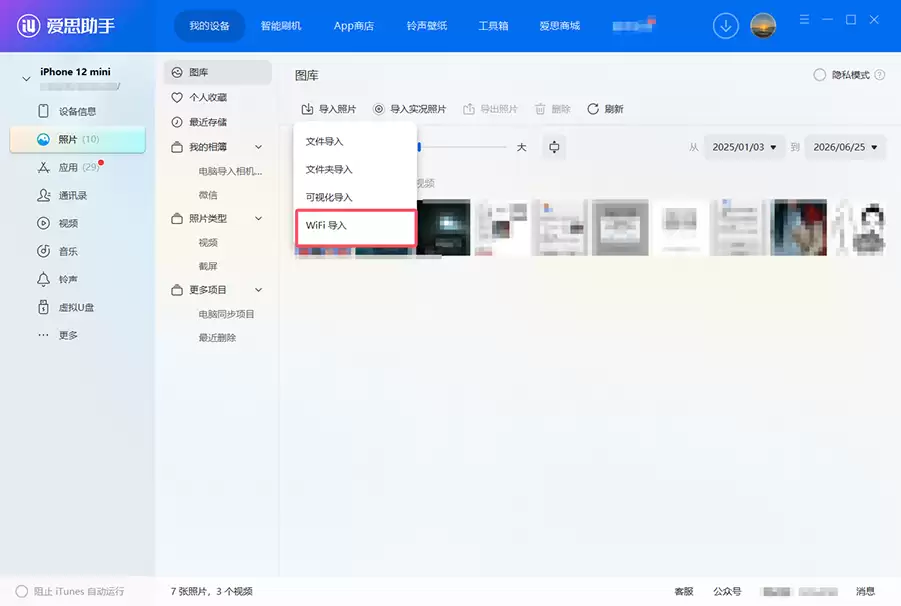
- 打开电脑端爱思助手,找到导入照片的选项,选择【WiFi 导入】;
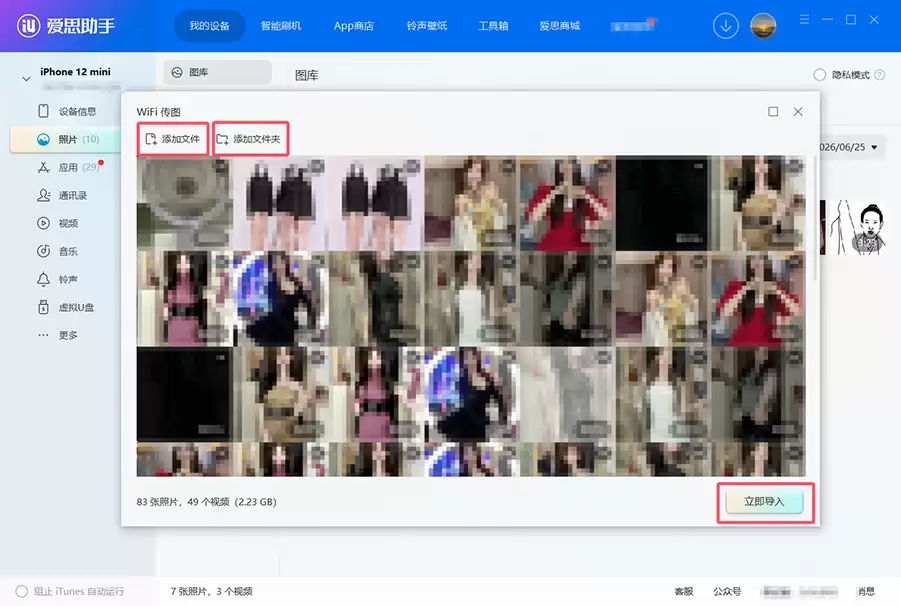
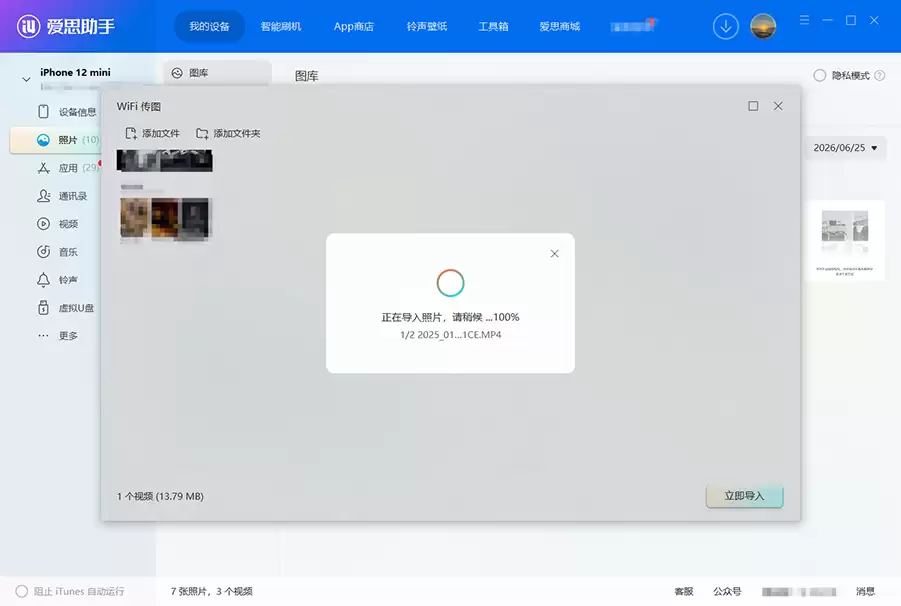
- 勾选要传的照片或视频。想一次多选,用「添加文件」或「添加文件夹」功能即可。确认后点击【立即导入】;
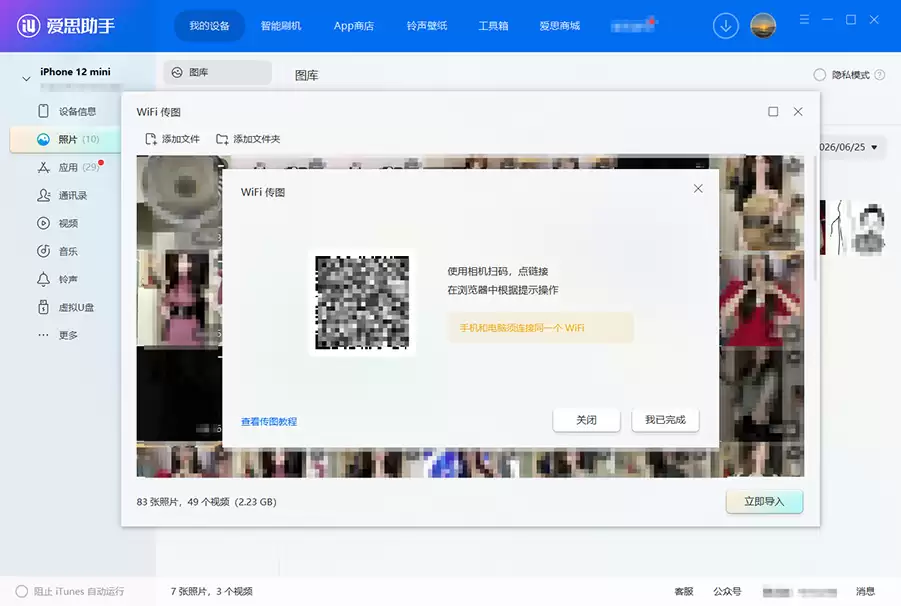
- 电脑上会生成一个专属二维码;
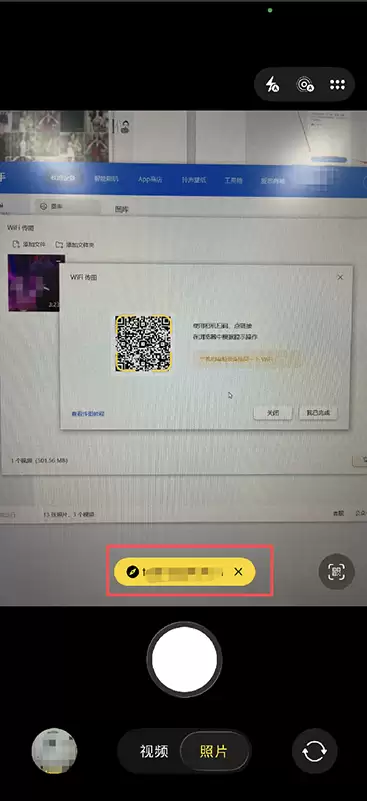
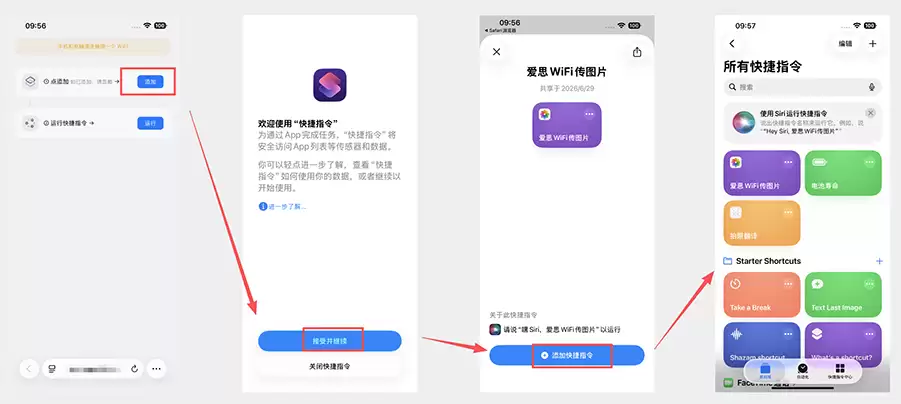
- 用手机自带相机扫描二维码,然后点击弹出的网页链接;
- 首次使用:跳转到浏览器后,点击【添加快捷指令】。之前添加过,直接跳过这一步;
- 在浏览器里点击【运行】。如果弹出网络访问权限弹窗,记得选【允许】;
- 电脑端爱思助手会显示文件导入进度。等进度条走到 100%,传输完成。
二、补充小贴士
- 文件多、体积大:传输时间会变长。建议保持 WiFi 连接,不要中途关软件;
- 扫不上二维码?检查手机和电脑是否同一 WiFi,重启相机或浏览器再扫;
- 权限弹窗选「不允许」,传输会失败。请务必选择【允许】。

来源:整理自互联网
免责声明:文中图文均来自网络,如有侵权请联系删除,心愿游戏发布此文仅为传递信息,不代表心愿游戏认同其观点或证实其描述。
相关文章
更多-
- 电脑无法连接无线网络 网络连接失败解决方法
- 时间:2026-07-04
-
- 百度手机版WiFi下视频自动播放设置方法
- 时间:2026-07-01
-
- 盯盯拍WiFi密码修改教程
- 时间:2026-07-01
-

- 树莓派Imager预设WiFi密码与烧录高级设置步骤
- 时间:2026-07-01
-

- iVCam连接教程:WiFi与数据线两种方式
- 时间:2026-06-16
-

- 为什么我的WiFi网速慢?家庭无线网络提速设置技巧
- 时间:2026-06-09
-
- 路由器192.168.1.1登录修改WiFi密码图文教程
- 时间:2026-05-25
-

- Win8系统自带功能创建WiFi热点详细图文教程
- 时间:2026-05-25
精选合集
更多大家都在玩
大家都在看
更多-

- 高考志愿填报模板完整版附表格填写示例
- 时间:2026-07-04
-

- 2026好玩的挂机手游推荐
- 时间:2026-07-04
-

- 高考志愿填报规划师职业前景与报考指南
- 时间:2026-07-04
-

- 高考志愿填报实用指导与技巧
- 时间:2026-07-04
-

- 高考志愿填报时间安排
- 时间:2026-07-04
-

- 高考志愿填报系统使用技巧与注意事项
- 时间:2026-07-04
-

- 高考志愿填报模拟系统指南
- 时间:2026-07-04
-

- 高考志愿填报方法与技巧详解
- 时间:2026-07-04