谷歌服务框架安装后无法登录 Google账号连接失败解决方法
时间:2026-07-01 | 作者:318050 | 阅读:0先说个现象:谷歌服务框架装完,卡在登录页、反复跳回输入框、提示“无法连接到服务器”或者“正在验证”无限转圈。
这些其实都不是安装失败,而是后续的权限、同步、网络这三道关卡没过去。
说白了,就是三个关键步骤:权限要手动给,同步要按顺序来,时间必须调准。
确认ROOT与系统分区写入是否真正生效
首先要确认一点:如果你的设备没有ROOT,强行刷GMS框架,那所有APK文件都会静默失败。桌面上根本不会出现“Google服务框架”这个图标。
如何验证?用RE文件管理器或者Magisk Manager进入/system/app目录,检查下面三个文件夹是否真实存在且内容不为空:
- 【GoogleServicesFramework】
- 【GooglePlayServices】
- 【Phonesky】(也就是Play商店)
如果任何一个文件夹是空的,或者提示“Permission denied”,那就说明system分区根本没成功挂载为可写状态。这意味着你重启之后,所有安装操作都会丢失。
这种情况,必须回到开发者选项里重新开启OEM解锁和USB调试,再执行一遍adb remount命令。
关键权限必须手动授予
安装完成重启之后,别急着打开Play商店。先做这一步:
- 长按桌面上的“Google服务框架”图标,进入“应用信息” → “权限”
- 手动开启【修改系统设置】和【无障碍服务】这两项
缺了任意一项,GMS就没办法注入到系统底层服务里。你后续所有登录操作,都会被拦截在一个看不见的地方,连错误日志都不给你留。
注意:部分新机型,比如Pixel 9系列,还需要额外开启“忽略电池优化”权限。否则后台进程十秒内就会被杀掉,同步直接中断。
同步启动顺序不能错
这一步很多人会搞错顺序,导致反复失败。正确的流程如下:
- 第一步:进入设置里的账户,添加账户,选Google。注意:这里先别输入任何邮箱密码,直接点右上角三个点那个菜单,选“同步设置”。
- 第二步:把同步选项里那些数据类型——联系人、日历、Chrome书签什么的——全部勾上,然后点返回。
- 第三步:耐心等待。等状态栏的GMS图标开始闪烁,这个闪烁过程大约持续2分30秒。期间别切出设置界面,也别做其他操作。
- 第四步:等图标闪烁结束后,再返回添加账户流程,这时候输入你的邮箱和密码。跳过二次验证的前提,就是前三步要严格完成。漏掉任何一环都会触发风控重验。
网络校验必须精准到秒
这个是最隐蔽的失败原因,很多用户栽在这里而不自知。
方法一:在手机设置里找到“日期和时间”,关闭“自动设置日期和时间”。然后手动把时区设为(GMT+0)伦敦,再把时间调至和网络授时完全一致——可以用time.is网站对照着调。
方法二:直接用ADB命令强制同步:adb shell "su -c 'settings put global auto_time 0' && adb shell "su -c 'date -s $(date -u +"%Y%m%d.%H%M%S")'"
误差超过90秒,Google那边的证书校验就直接不认了。表现就是输入密码后瞬间跳回登录页,而且没有任何错误提示——这个坑最让人抓狂。
缓存清理要清到根目录
最后一步,缓存清理。进入设置 → 应用管理 → 显示系统进程,找到“Google Play服务”,执行以下操作:
- ① 卸载更新
- ② 清除所有数据
- ③ 强制停止
然后再找到“Google服务框架”,这个组件只做“清除数据”,不要卸载更新——因为它本身就不支持更新。
最后找到“Google Play商店”,卸载更新 + 清除数据 + 停用。然后从可信源重新下载安装最新版的APK。旧版本的商店会拒绝向新版GMS提交token,导致登录循环报错。

来源:整理自互联网
免责声明:文中图文均来自网络,如有侵权请联系删除,心愿游戏发布此文仅为传递信息,不代表心愿游戏认同其观点或证实其描述。
相关文章
更多-
- 谷歌识图在线识别网页版入口
- 时间:2026-07-25
-
-
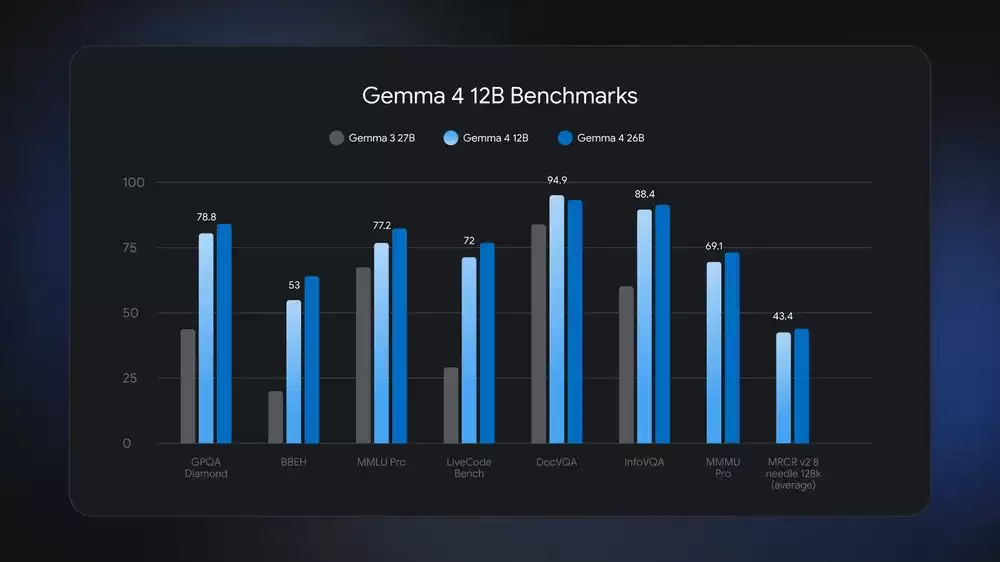
- 谷歌正式推出Gemma 4 12B多模态人工智能模型新版本
- 时间:2026-07-23
-
- 谷歌发布DiffusionGemma开源文本生成图像模型
- 时间:2026-07-22
-
- 谷歌有自己的卫星吗
- 时间:2026-07-21
-
- 谷歌DeepMind CEO哈萨比斯:人类有宝贵窗口期确保AGI安全
- 时间:2026-07-21
-
- 谷歌研发全新“Frozen”专用芯片 大幅提升AI模型运行效率
- 时间:2026-07-21
-
- 谷歌图片25周年 AI概览新增Nano Banana生图功能
- 时间:2026-07-20
精选合集
更多大家都在玩
热门话题
大家都在看
更多-

- iOS 13.5.1电池续航差是电池耗电问题吗
- 时间:2026-07-25
-

- 苹果教育优惠开启 附购买攻略
- 时间:2026-07-25
-

- 苹果iOS 14 beta 2 测试版主要更新内容:除细节变化外修复多项Bug
- 时间:2026-07-25
-

- iOS 14 beta 2 是否解决内存占用过多问题?
- 时间:2026-07-25
-

- 受欢迎的奥特曼游戏有哪些
- 时间:2026-07-25
-

- iOS 14信息应用5大更新变化
- 时间:2026-07-25
-

- iOS 14正式版上线时间公布 官方全新介绍
- 时间:2026-07-25
-

- 最新苹果iOS 14 Beta 2版本更新内容全解析与升级教程
- 时间:2026-07-25