外研通点读笔无法连接电脑读取数据如何解决
时间:2026-07-01 | 作者:318050 | 阅读:0外研通点读笔插电脑后绿灯不亮、设备管理器无图标、资源管理器不显示磁盘——遇到这种情况,先别急着怀疑笔坏了。通常问题出在三个环节:硬件接触、线材匹配、驱动响应。咱们一步一步来排查,大概率能解决。
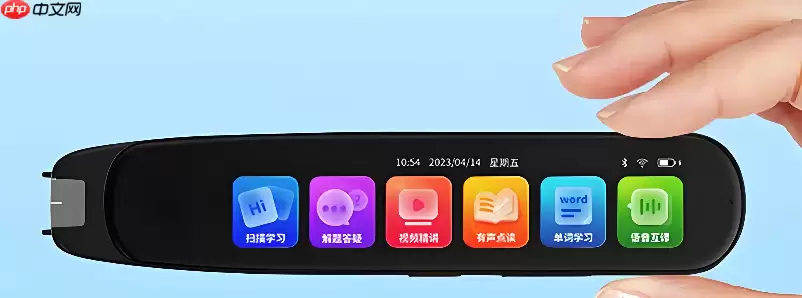
数据通道没建立起来,电脑压根没认到这支笔。所以得从最基础的物理检查开始。
先做基础物理检查
把点读笔的USB线拔下来。找一把干燥无绒的软毛刷,轻轻扫一下点读笔尾部mini-USB接口内侧。这里容易积灰,灰尘一多,金属触点就会悬空,绿灯自然不亮。
接下来,换一根原装线缆,直接插到电脑主机后置的USB 2.0接口上。为什么是后置?因为前板USB口供电不稳定,时不时会闹脾气不识别。
插稳之后,长按点读笔侧面的复位键3秒再松开,听到一声轻轻的“咔”,说明内部电路已经重启完成。
确认电脑端识别状态
这一步是看电脑有没有“看到”点读笔。有两种方法:
- 方法一:打开【设备管理器】,展开“通用串行总线控制器”,看看有没有带黄色感叹号的“未知设备”或“USB大容量存储设备”。有的话,说明硬件层面已经认出来了,只是驱动没跟上。
- 方法二:右键“此电脑”→“管理”→“设备管理器”,再点顶部菜单的“操作”→“扫描检测硬件改动”,强制让系统重新扫一遍,有时候能触发识别。
如果以上都没反应,马上换一台Windows 10或11的电脑试试。有些Win7系统或者精简版系统,缺了USB Mass Storage协议栈,根本挂载不了点读笔的存储分区。换个新系统电脑,问题可能直接解决。
驱动与固件专项处理
如果换了电脑还是不行,那问题大概率出在驱动或固件上了。按下面步骤来:
- 第一步:去外研通官网支持页面,下载对应型号的【UT系列驱动包】(注意不是通用的USB驱动,是专用包)。解压后,右键以管理员身份运行setup.exe。
- 第二步:安装完先别重启,直接把点读笔插上电脑,等系统弹出“正在安装设备驱动”的提示框。
- 第三步:如果设备管理器里显示“UT Pen Device”但状态是“正在使用中”,那就右键选“卸载设备”,记得勾上“删除此设备的驱动程序软件”,然后再拔插一次点读笔,系统会重新安装纯净版的驱动。
注意:如果点读笔的固件损坏了,单纯装驱动也没用。这时候必须用官网提供的【UT Firmware Tool】进行强制刷写。这个工具会自动校验BIN文件的完整性。千万不能中途断电或关闭窗口,否则USB模块会永久锁死。

来源:整理自互联网
免责声明:文中图文均来自网络,如有侵权请联系删除,心愿游戏发布此文仅为传递信息,不代表心愿游戏认同其观点或证实其描述。
相关文章
更多-
- 外研通点读笔充不进电 换充电头也没用怎么办
- 时间:2026-07-04
-
- 外研通点读笔中英文发音模式切换详细教程
- 时间:2026-07-04
-
- 外研通点读笔MP3音乐存入文件夹方法
- 时间:2026-07-04
-
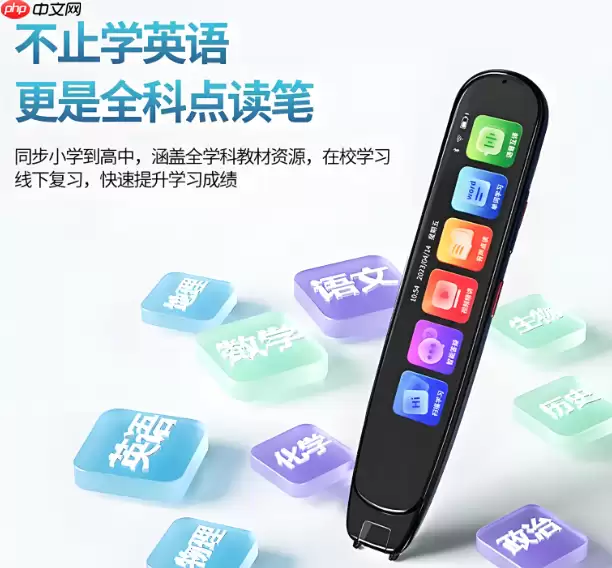
- 外研通点读笔点读包删除方法
- 时间:2026-07-04
-
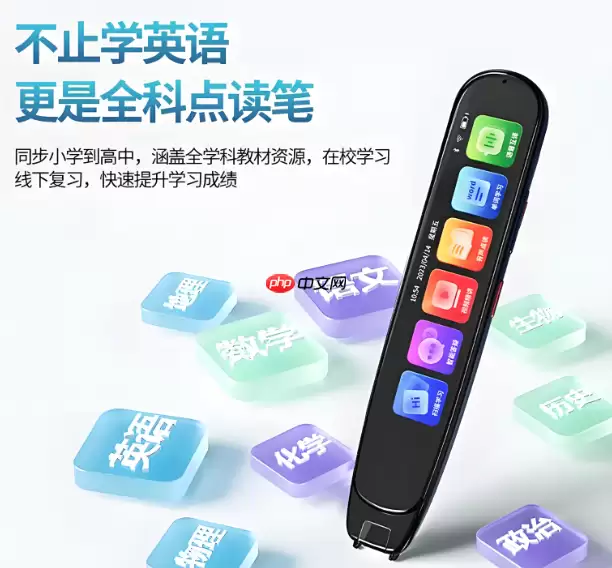
- 外研通点读笔电池不耐用如何申请售后换电池
- 时间:2026-07-03
-
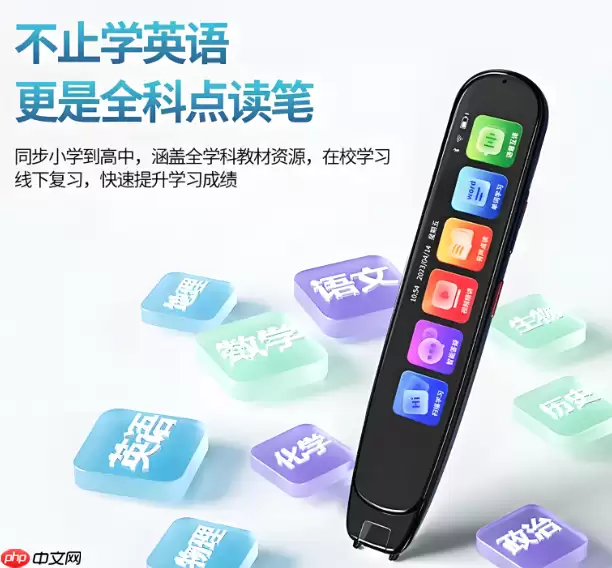
- 外研通点读笔官网最新图书资源下载方法
- 时间:2026-07-03
-
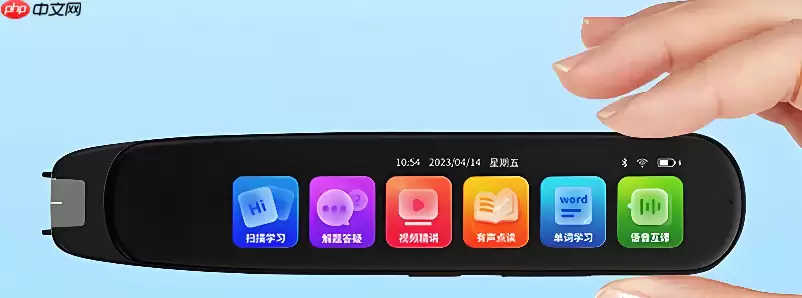
- 外研通点读笔提示请下载点读包的原因及解决
- 时间:2026-07-03
-
- 外研通点读笔APP官方下载安装教程
- 时间:2026-07-03
精选合集
更多大家都在玩
大家都在看
更多-

- 高考志愿填报模板完整版附表格填写示例
- 时间:2026-07-04
-

- 2026好玩的挂机手游推荐
- 时间:2026-07-04
-

- 高考志愿填报规划师职业前景与报考指南
- 时间:2026-07-04
-

- 高考志愿填报实用指导与技巧
- 时间:2026-07-04
-

- 高考志愿填报时间安排
- 时间:2026-07-04
-

- 高考志愿填报系统使用技巧与注意事项
- 时间:2026-07-04
-

- 高考志愿填报模拟系统指南
- 时间:2026-07-04
-

- 高考志愿填报方法与技巧详解
- 时间:2026-07-04