网店店招设计制作完整指南与实用技巧
时间:2026-07-01 | 作者:318050 | 阅读:0店招设计:用PS几步搞定通用方案
说起来,店招这东西挺有意思。每家店风格不同,想用一个标准去套,基本不现实。
但话说回来,对大多数网店店主来说,最头疼的还不是风格选择,而是“我不会设计啊”。别担心,这次我们就聊一个最通用的方案——用PS几步搞定。
保证你看了就能上手,做出一个至少不丢分、甚至还能给店铺加分的招牌。
第一步:选好背景图,明确店铺风格
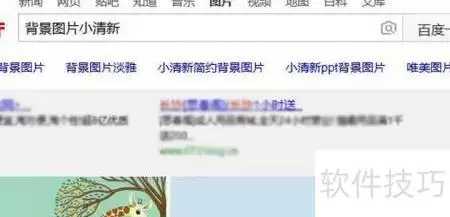
先聊聊选图这事儿。现在做网店店招,最省心的路子是去网上找一张合适的背景图,然后在此基础上加工。
动手前,先问自己:我的店走什么路线?是清新文艺,还是酷炫街头?想清楚了,再去搜符合意境的背景图,保存到本地。
举个例子:一家森系女装店,目标客群喜欢自然、干净、有格调的视觉。那背景图就找那种树木、光影、或者素色纹理的,千万别搞成赛博朋克风。
这样一来,后面所有操作都围绕这个基调展开,出来的效果才协调。
第二步:新建画布,设置标准尺寸
素材准备好了,接下来打开PS。
左上角“文件”菜单,点“打开”,找到刚才那张背景图。这一步大家都熟,不多说。
继续“文件” -> “新建”。弹窗里,把文件命名成“店招”。尺寸设成宽度950像素,高度120像素。其他参数不动,直接点确定。
这个尺寸是淘宝店的标准尺寸,基本不会出错。

第三步:拖入背景图,调整至满铺
接着,把刚才打开的背景图拖到新建的店招文件里。怎么拖?按住鼠标左键不放,把图拖到顶部那排标签栏里。
当光标移到“店招”那个标签上时,下方会自动显示店招的预览画面。这时别松手,继续往下拖,直到光标落到那个画面上,松开左键。背景图就进来了。
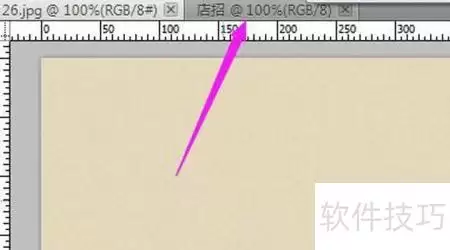
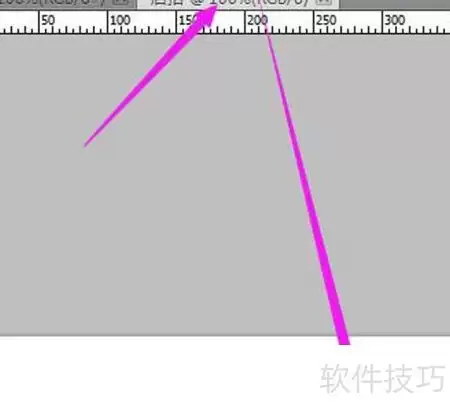
拖进来后,图片尺寸可能不对,需要调整。用移动工具或者自由变换(Ctrl+T),拖拽角落的方块,把它缩放到刚好铺满整个店招画布的位置。
第四步:添加文字——店名和副标语
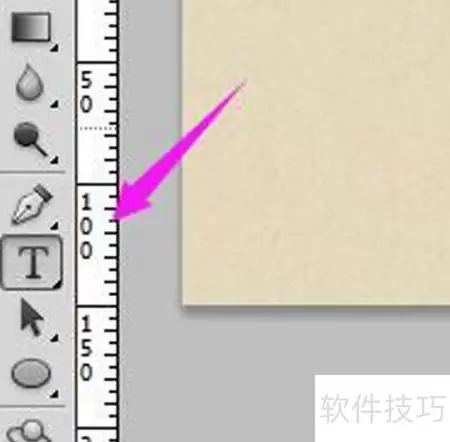
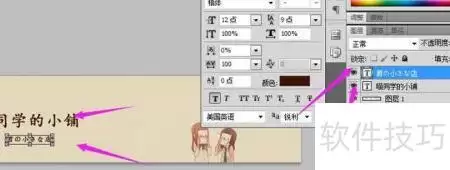
背景搞定,接下来加文字。左边工具栏里找到那个“T”字形图标,点一下。
在店招上你想放文字的位置点一下,光标出现,输入店名或标语。右侧属性面板(或者按快捷键Ctrl+T调出文字设置)可以改字体、字号、颜色。
小技巧:我一般会设置两行文字,一行为店铺名,一行为副标语或者主打品类。每行独立成一个图层,方便分别调整位置。为了让文字跟背景融合,我选了一个深棕色,既显眼又不刺眼。
第五步:添加基础信息,并快速对齐
对了,店招右下角或者左下方,通常还要加一些基础信息,比如“品质保证”、“7天退换”、“48小时发货”这类。同样用文字工具打出来,单独成图层。
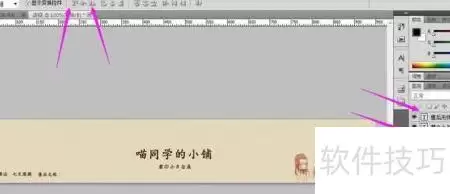
然后按住键盘上的Ctrl键不放,用鼠标左键依次点选这三个文字图层。选中后,看菜单栏下方——有几个对齐图标,点第一个(顶部对齐)或者第三个(底部对齐)都行,单击一下,三行文字就乖乖对齐了,省得手动调整。
最终效果与核心提醒
最后的效果大概就是这样。简单的几步,一个实用的店招就出来了。当然,这只是通用模板,如果你的店铺风格是那种极简冷淡的,那设计上还可以再删减,保持更干净。

最后说句实在话:店招说到底就是门面,作用是告知——告诉顾客你是谁、卖什么、有什么保障。不必要搞得太花哨。
很多新手卖家常犯的错误就是恨不得把旋转特效、闪动动画全堆上去,结果喧宾夺主,顾客眼睛都看花了,根本没心思浏览商品。
记住:店铺的核心是商品,店招是配角。配角把基本信息传达到位,就是最大的成功。

来源:整理自互联网
免责声明:文中图文均来自网络,如有侵权请联系删除,心愿游戏发布此文仅为传递信息,不代表心愿游戏认同其观点或证实其描述。
相关文章
更多-
- Anki记忆库文件密码设置完整步骤与详细教程
- 时间:2026-07-06
-

- 微知库学生版APP推送通知开启方法
- 时间:2026-07-06
-

- 妈妈帮App怎么样?评测与功能介绍
- 时间:2026-07-06
-
- AirPods已配对如何连接新设备?
- 时间:2026-07-06
-

- 摩托范官方登录入口与使用指南
- 时间:2026-07-06
-
- Canva动态图表插入及排版设计步骤教程
- 时间:2026-07-06
-

- 易上网官网登录直达入口
- 时间:2026-07-06
-

- EasyVMS开启抓拍功能操作指南
- 时间:2026-07-06
精选合集
更多大家都在玩
大家都在看
更多-

- 米侠浏览器全屏浏览及隐藏状态栏设置方法
- 时间:2026-07-05
-

- Edge浏览器沉浸式阅读器翻译整篇外文教程
- 时间:2026-07-05
-

- 百度浏览器无痕模式开启与设置完整指南
- 时间:2026-07-05
-

- 谷歌浏览器如何禁止网页屏幕常亮
- 时间:2026-07-05
-

- vivo浏览器移动数据无法上网 WiFi正常原因解析
- 时间:2026-07-05
-

- Safari浏览器关闭双击放大防止误触手势冲突方法
- 时间:2026-07-05
-

- 彩虹浏览器避免打扰的通知权限管理详细步骤
- 时间:2026-07-05
-

- 神马浏览器开启全屏模式简单教程
- 时间:2026-07-05